用Chrome谷歌浏览器上网不显示网页的图片怎么办

 时间:2026-04-23 06:47:46

1、首先来看一下,在使用谷歌浏览器上网时无法正常显示网页图片。

用Chrome谷歌浏览器上网不显示网页的图片怎么办

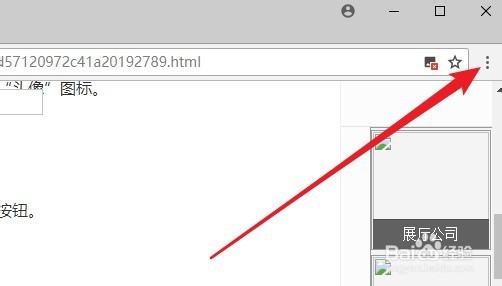
2、这时点击主界面右上角的“更多”按钮。

用Chrome谷歌浏览器上网不显示网页的图片怎么办

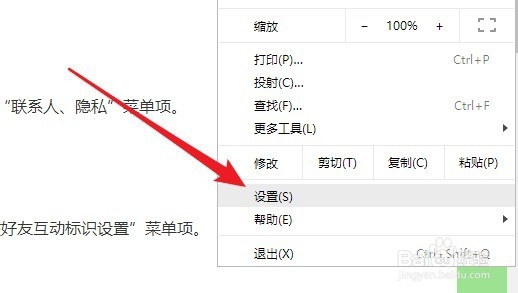
3、在弹出的下拉菜单中选择设置的菜单项。

用Chrome谷歌浏览器上网不显示网页的图片怎么办

4、然后在打开的设置页面中点击高级的链接。

用Chrome谷歌浏览器上网不显示网页的图片怎么办

5、在打开的页面中点击内容设置的链接。

用Chrome谷歌浏览器上网不显示网页的图片怎么办

6、然后在打开的页面中点击图片的快捷链接。

用Chrome谷歌浏览器上网不显示网页的图片怎么办

7、接下来在打开的页面中找到“不显示任何图片”的设置项,把其开关设置为关闭的状态即可。

用Chrome谷歌浏览器上网不显示网页的图片怎么办

8、总结:

1、首先来看一下,在使用谷歌浏览器上网时无法正常显示网页图片。

2、这时点击主界面右上角的“更多”按钮。
3、在弹出的下拉菜单中选择设置的菜单项。
4、然后在打开的设置页面中点击高级的链接。

5、在打开的页面中点击内容设置的链接。

6、然后在打开的页面中点击图片的快捷链接。

7、接下来在打开的页面中找到“不显示任何图片”的设置项,把其开关设置为关闭的状态即可。

  • 如何设置Windows防火墙阻止新应用时不通知我
  • 百度账号如何绑定手机号码
  • 制作两个注册表文件,灵活控制U盘使用
  • Putty怎么设置默认打开小键盘
  • 易语言快速统计编辑框字数
  • 热门搜索
    脸过敏了怎么办小偏方 美图秀秀怎么换发型 怎么做布丁 qq怎么查看特别关心我的人 小黄鱼怎么做 流程图怎么做 怎么更改路由器密码 底纹怎么去掉 怎么清空回收站 牙齿遇冷热痛怎么办