PS怎样复制图层

 时间:2026-02-15 19:27:14

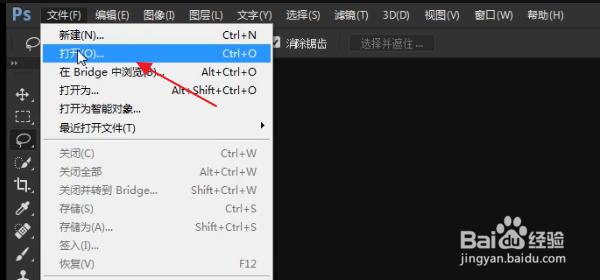
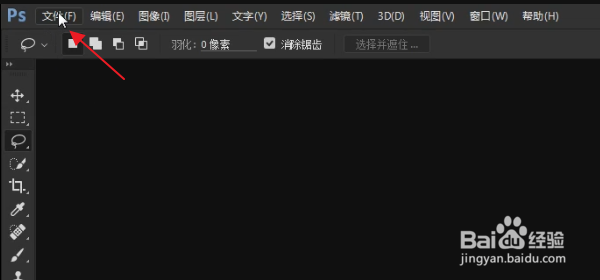
1、点击文件。如下图所示。

PS怎样复制图层

2、点击打开。如下图所示。

PS怎样复制图层

3、点击电脑里面的图片。如下图所示。

PS怎样复制图层

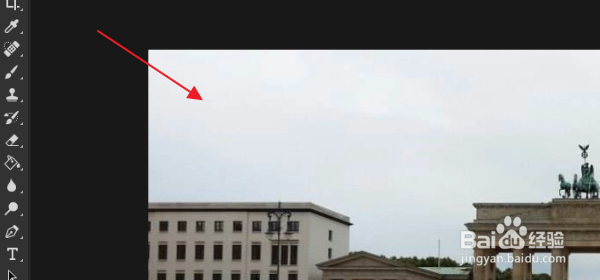
4、我们把图片上传到PS软件里面。如下图所示。

PS怎样复制图层

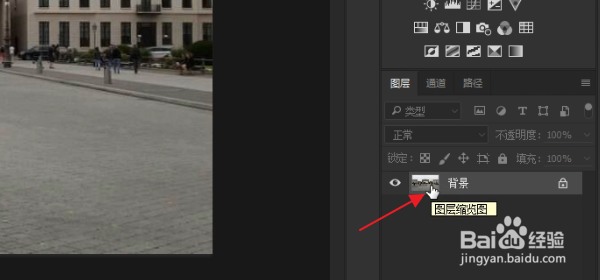
5、我们用鼠标右键点击PS软件右下方里的图层。如下图所示。

PS怎样复制图层

6、然后,点击复制图层。如下图所示。

PS怎样复制图层

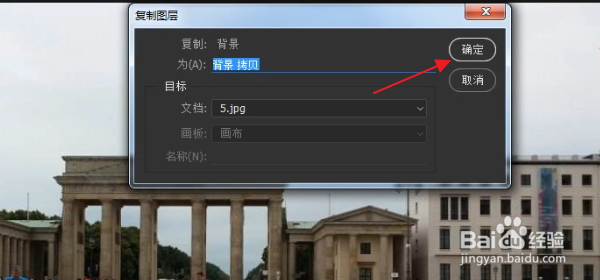
7、接下来,我们再点击确定。如下图所示。

PS怎样复制图层

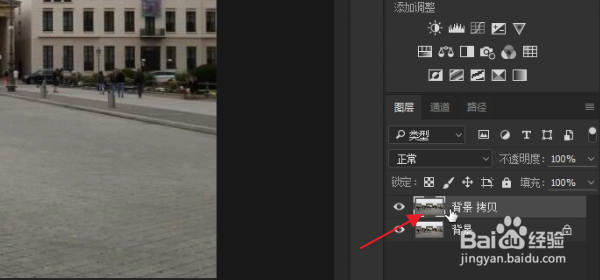
8、我们就可以看见,背景图层已经被我们复制到PS软件里面了。如下图所示。

PS怎样复制图层

1、1  点击文件

2  点击打开

3  点击电脑里面的图片

4  把图片上传到PS软件里面

5  用鼠标右键点击PS软件右下方里的图层

6  点击复制图层

7  点击确定

8  背景图层已经被我们复制到PS软件里面了

  • PS图层怎么复制?
  • PS怎么对图层进行复制和移动
  • ps复制图层的几种方法
  • ps怎样复制图层
  • ps复制图层方法 ps怎么复制图层
  • 热门搜索
    怎么制作文字头像 如何下载浏览器 阿亮的烦恼生活 天天特价怎么报名 对偶是什么意思 如何治疗恐惧症 仙人跳是什么意思 生活不容易经典句子 生活不止眼前的苟且 ny是什么牌子