Animate如何制作旋转的圆形动画

 时间:2024-10-11 19:04:08

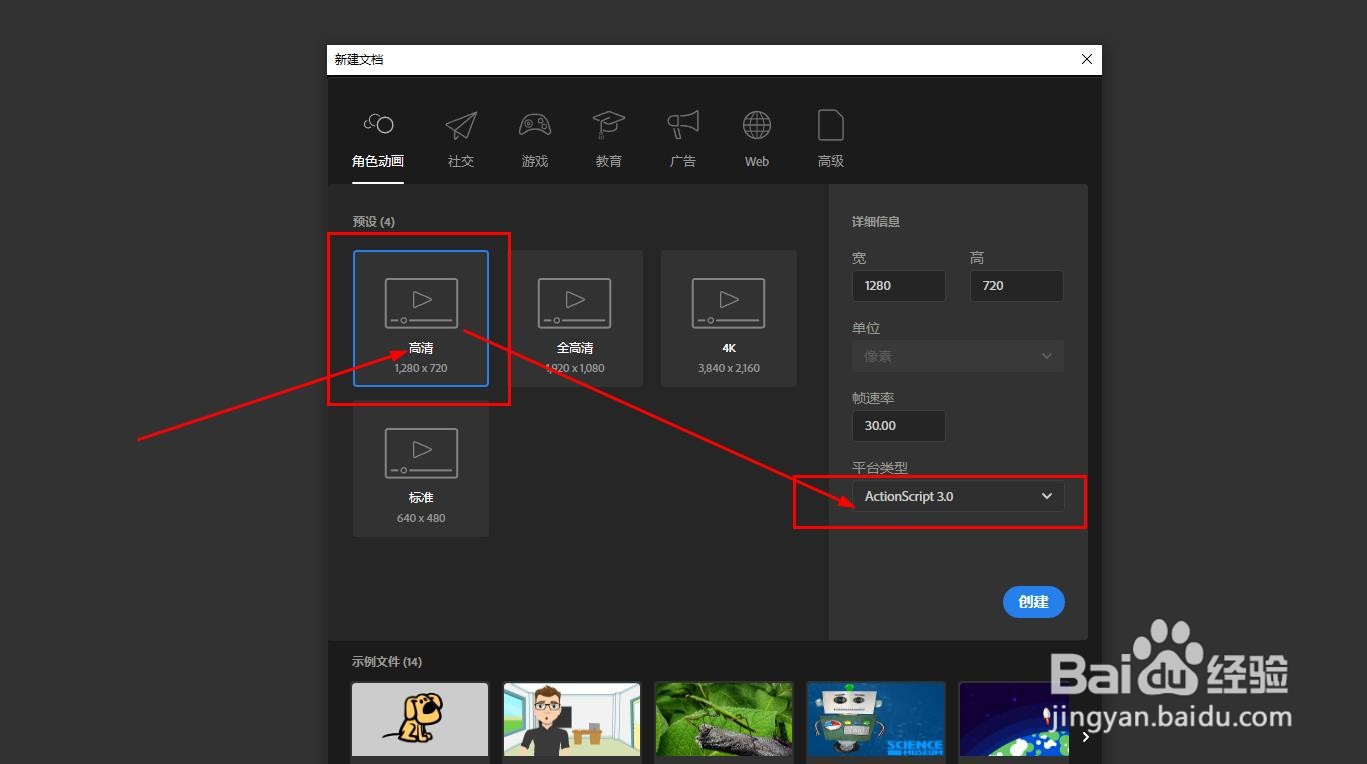
1、打开软件,新建一个1280x720的画布,平台类型选择Actionscript3.0
Animate如何制作旋转的圆形动画

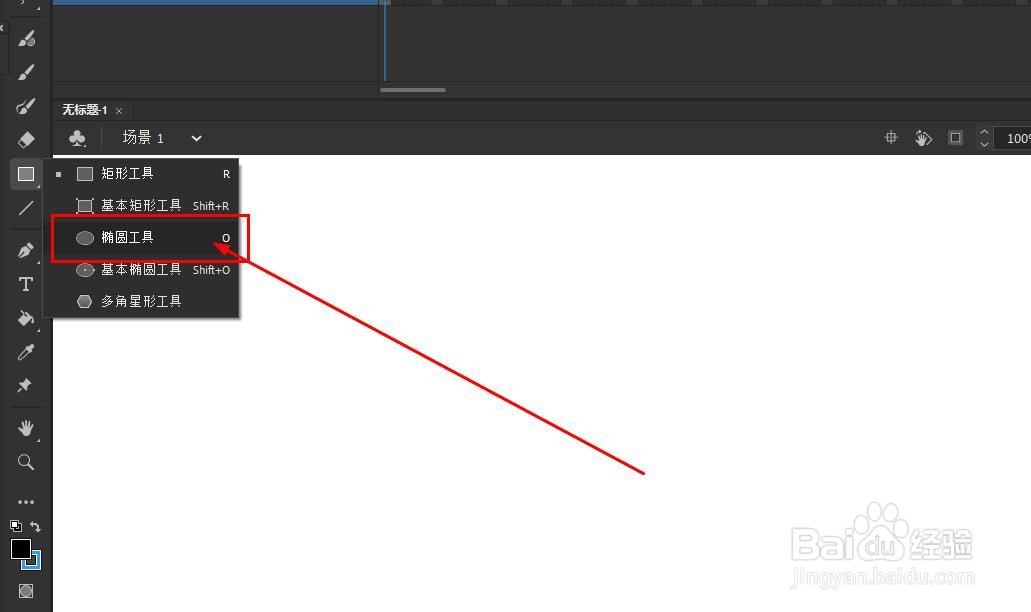
2、在工具栏找到椭圆工具后,使用鼠标单击选择

Animate如何制作旋转的圆形动画

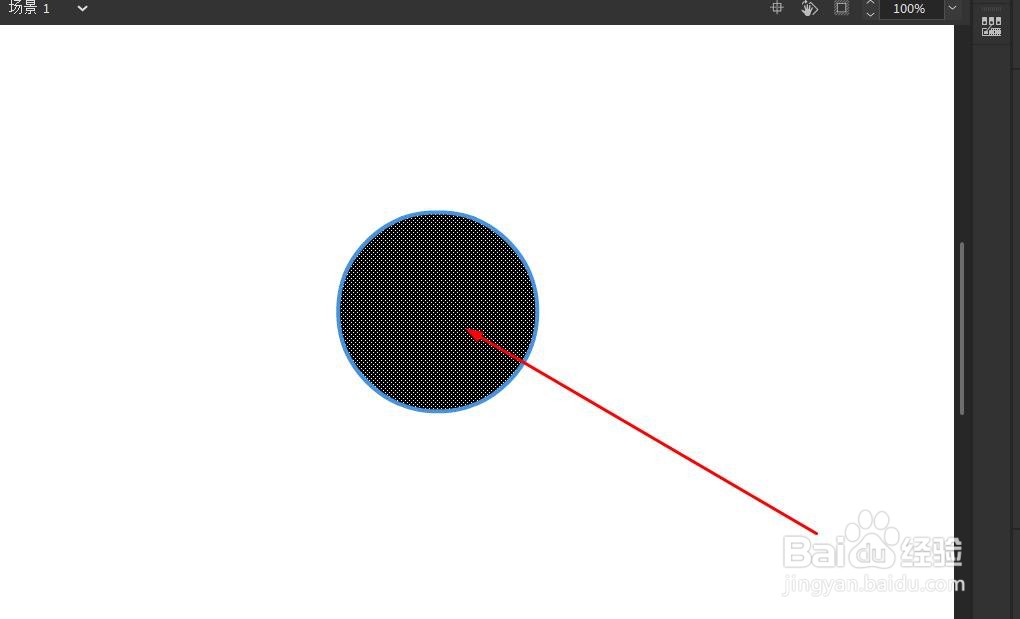
3、舞台中拖动鼠标绘制一个圆形如图

Animate如何制作旋转的圆形动画

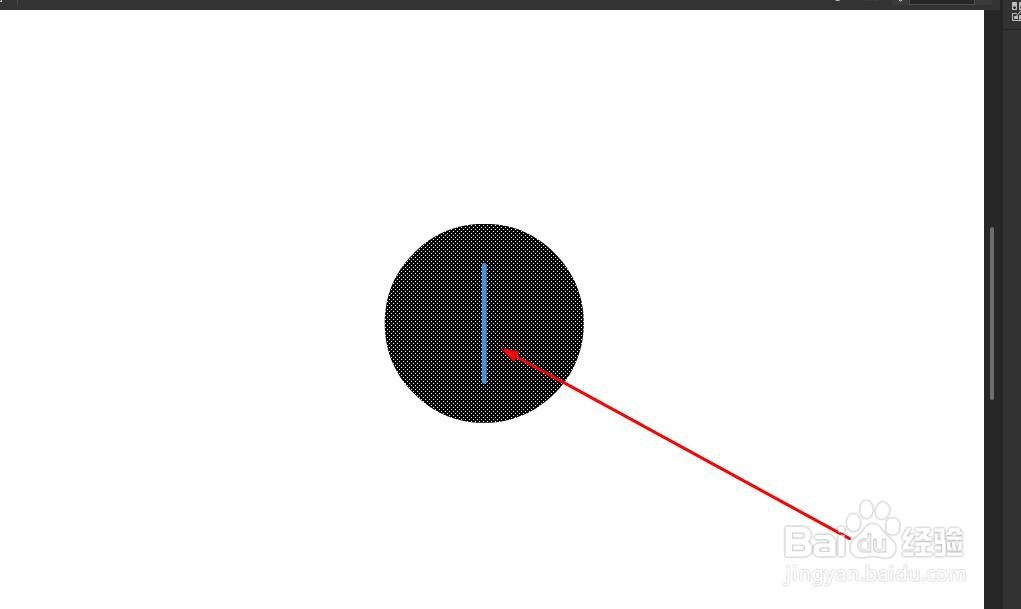
4、找到线条工具,在圆形上绘制一条线段,这个线段就是为了标记转动状态

Animate如何制作旋转的圆形动画

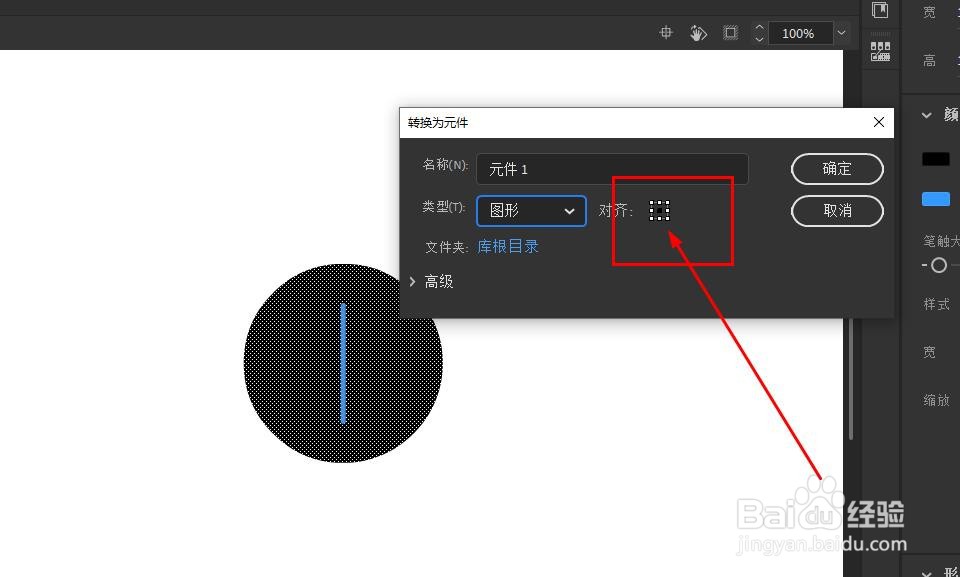
5、选择圆形和线段后,鼠标右键选择转换为元件

Animate如何制作旋转的圆形动画

6、在转换时对齐点要在中心位置

Animate如何制作旋转的圆形动画

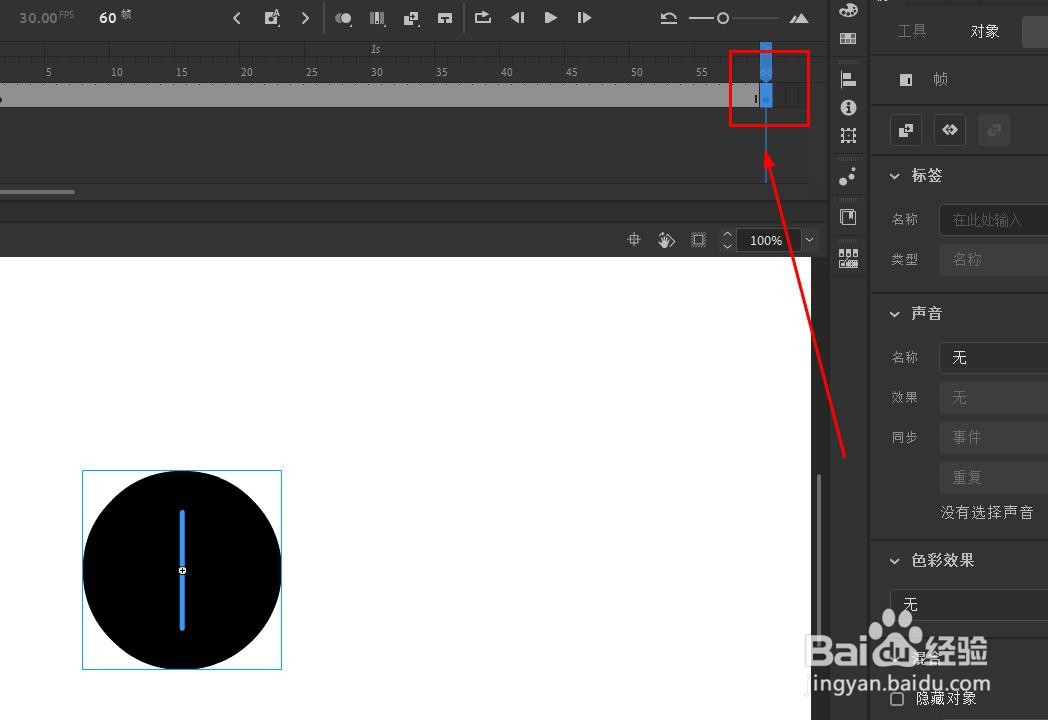
7、在主时间轴第60帧,鼠标右键选择插入关键帧

Animate如何制作旋转的圆形动画Animate如何制作旋转的圆形动画

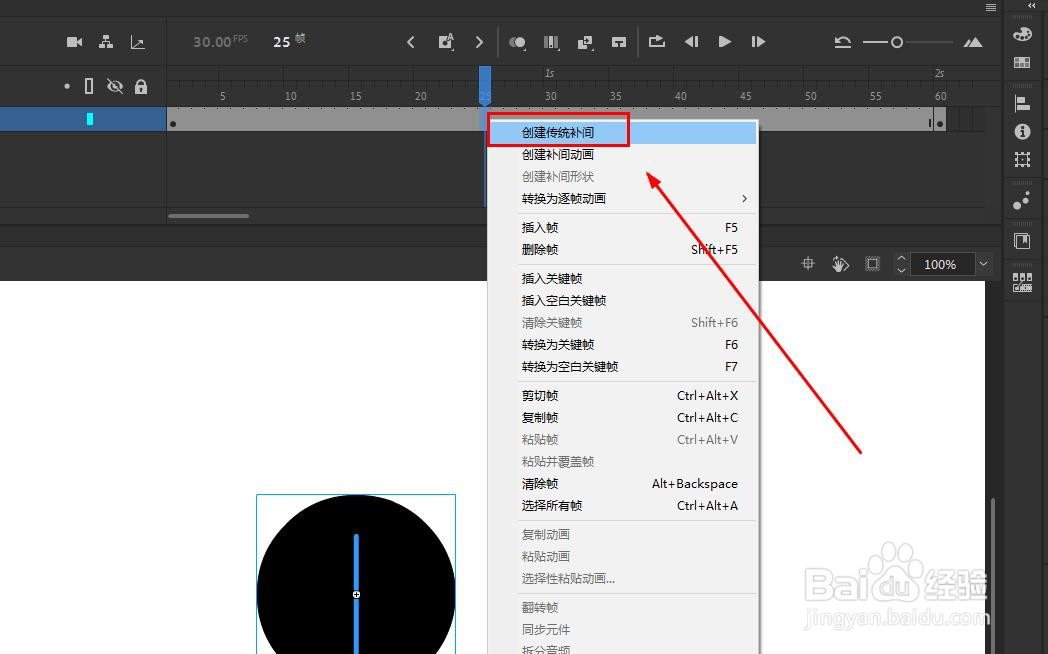
8、单击中间普通帧,右键选择创建传统补间动画

Animate如何制作旋转的圆形动画

9、选择补间帧,在属性面板找到旋转选项,设置旋转方向和旋转次数

Animate如何制作旋转的圆形动画

10、这样就得到了一个旋转的圆形动画了

Animate如何制作旋转的圆形动画
  • animate如何添加形状补间动画的形状提示点
  • Animate如何修改舞台大小
  • An如何旋转图片
  • Adobe Animate软件怎么调透明度
  • An旋转运动效果怎么做?
  • 热门搜索
    曹植是怎么死的 ae插件怎么安装 家长会感想怎么写 同性恋是怎么回事 消费税怎么算 鼻翼大怎么办 wifi信号弱怎么办 血稠怎么办 阿桑怎么去世的 心绞痛是怎么回事