如何在word文档中微调图片位置?

 时间:2026-05-08 22:31:19

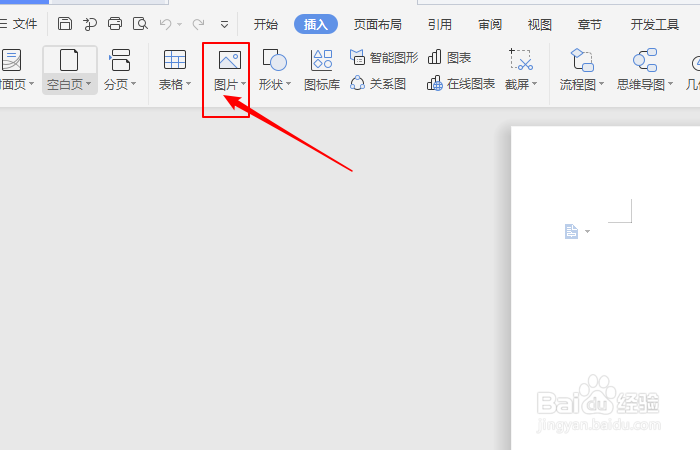
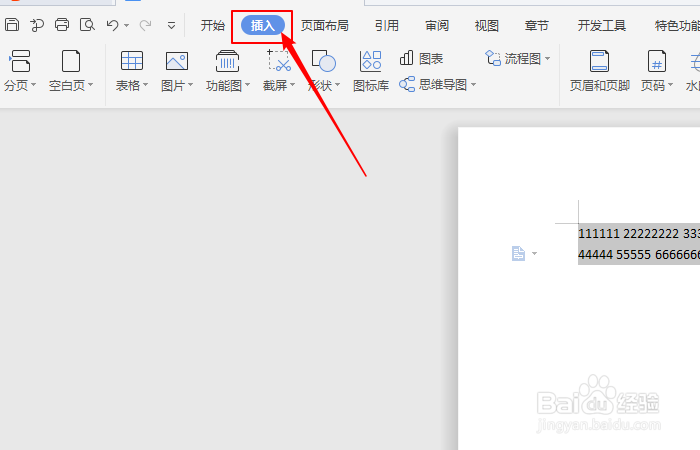
1、打开电脑中word文档后,点击插入。
如何在word文档中微调图片位置?

2、打开插入菜单后,点击图片。

如何在word文档中微调图片位置?

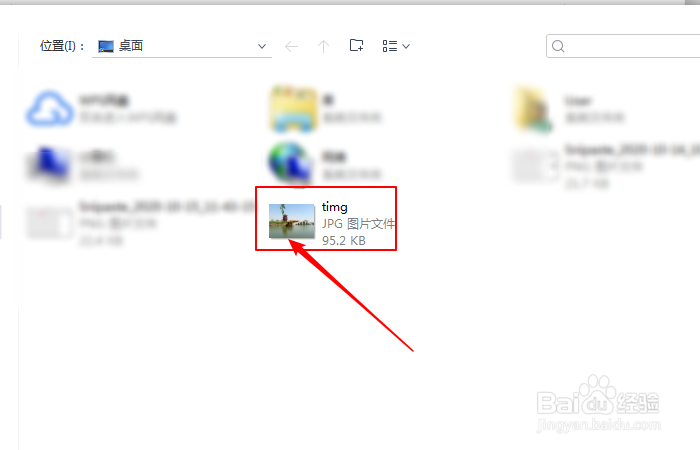
3、在弹出的插入图片菜单中,选择想要插入的图片。

如何在word文档中微调图片位置?

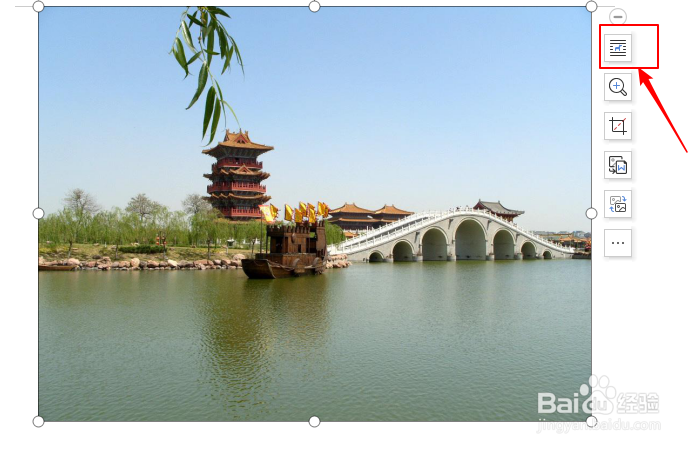
4、使用鼠标单击插入图片,在弹出的裕拒对话框中,点击选择召随酱布局选项。

如何在word文档中微调图片位置?

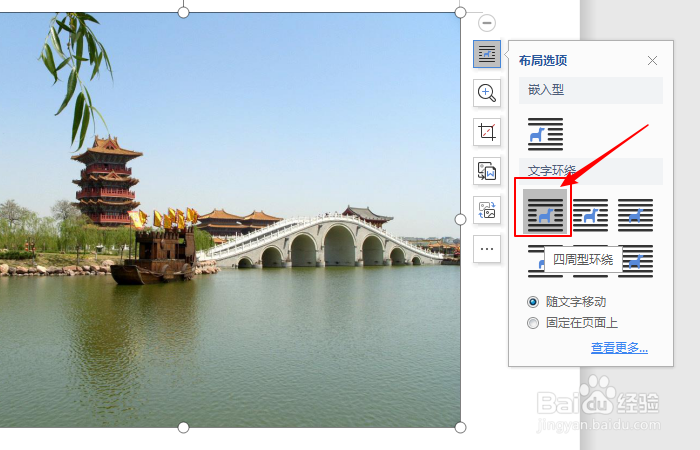
5、在弹出的布局选项对争盯话框中,点击选择四周型环绕。

如何在word文档中微调图片位置?

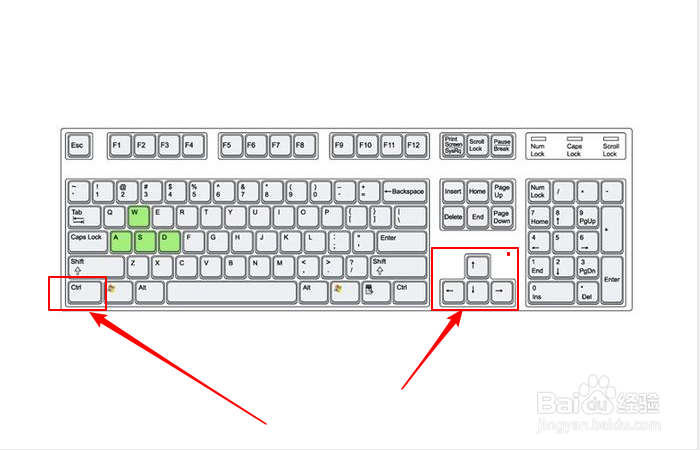
6、按住Ctrl键同时按方向键,即可对图片进行上下左右微调。

如何在word文档中微调图片位置?

1、1.打开电脑中word文档后,点击插入。

2.打开插入菜单后,点击图片。

3.在弹出的插入图片菜单中,选择想要插入的图片。

4.使用鼠标单击插入图片,在弹出的对话框中,点击选择布局选项。

5.在弹出的布局选项对话框中,点击选择四周型环绕。

6.按住Ctrl键同时按方向键,即可对图片进行上下左右微调。

  • WORD文件中如何制作渐变色图形?
  • 在Word中移动文本框怎么做
  • 在word里面表格如何填充颜色?
  • word怎么插入文字
  • word文本框在哪
  • 热门搜索
    北京城市学院怎么样 怎么接吻视频 苏州有什么好吃的 凉拌苦菊的家常做法 怎么查高考分数 无限内购破解游戏大全 治疗湿疹的方法 做什么菜好吃又简单 怎么炸元宵 辽宁旅游景点大全介绍