解决win7安装CAD提示找不到AC1ST16.DLL的方法

 时间:2026-02-14 12:46:35

1、安装好CAD并激活后,双击打开CAD2006提示缺少那个东西,这时候我们可以通过更改系统变量言板来忌搁陕解决。

2、右击“我的电脑”,单击“属性”。

解决win7安装CAD提示找不到AC1ST16.DLL的方法

3、在弹出的系统侧耕窗口中点“高级系统设置”

解决win7安装CAD提示找不到AC1ST16.DLL的方法

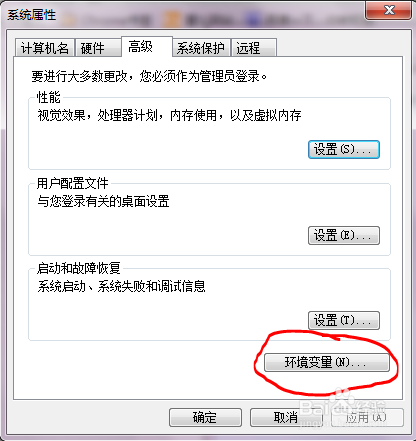
4、在弹出的“系统属性”对话框中的“高级”选项卡下,单击“环境变量(N)...”
解决win7安装CAD提示找不到AC1ST16.DLL的方法

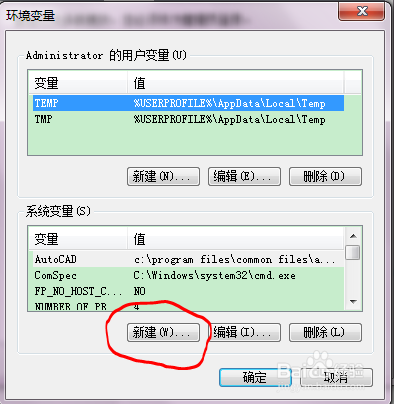
5、在弹出的“环境变量”对话框中“系统变量”栏下面单击“新建(W)...”
解决win7安装CAD提示找不到AC1ST16.DLL的方法

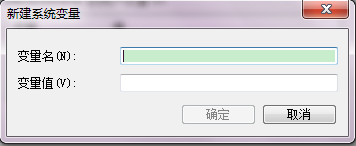
6、弹出“新建系统变量”对话框,在“变量名”中输入AutoCAD,在“变量值”中输入C:\program files\common files\autodesk shared,点击确定,然后就大功告成了!
解决win7安装CAD提示找不到AC1ST16.DLL的方法

  • cad如何把多条线段整合成一体
  • cad文字标注打印不显示怎么办
  • CAD里怎么把图层置为顶层
  • cad里面如何一键选中某一个图层的所有内容?
  • CAD中快速选中所有标注的方法
  • 热门搜索
    前列腺钙化怎么治疗 台式电脑怎么设置密码 勋怎么读 多囊卵巢怎么调理 生蚝怎么保存 怎么瘦屁股 地球仪怎么做 混沌怎么包 墓志铭怎么写 尿酸高是怎么回事