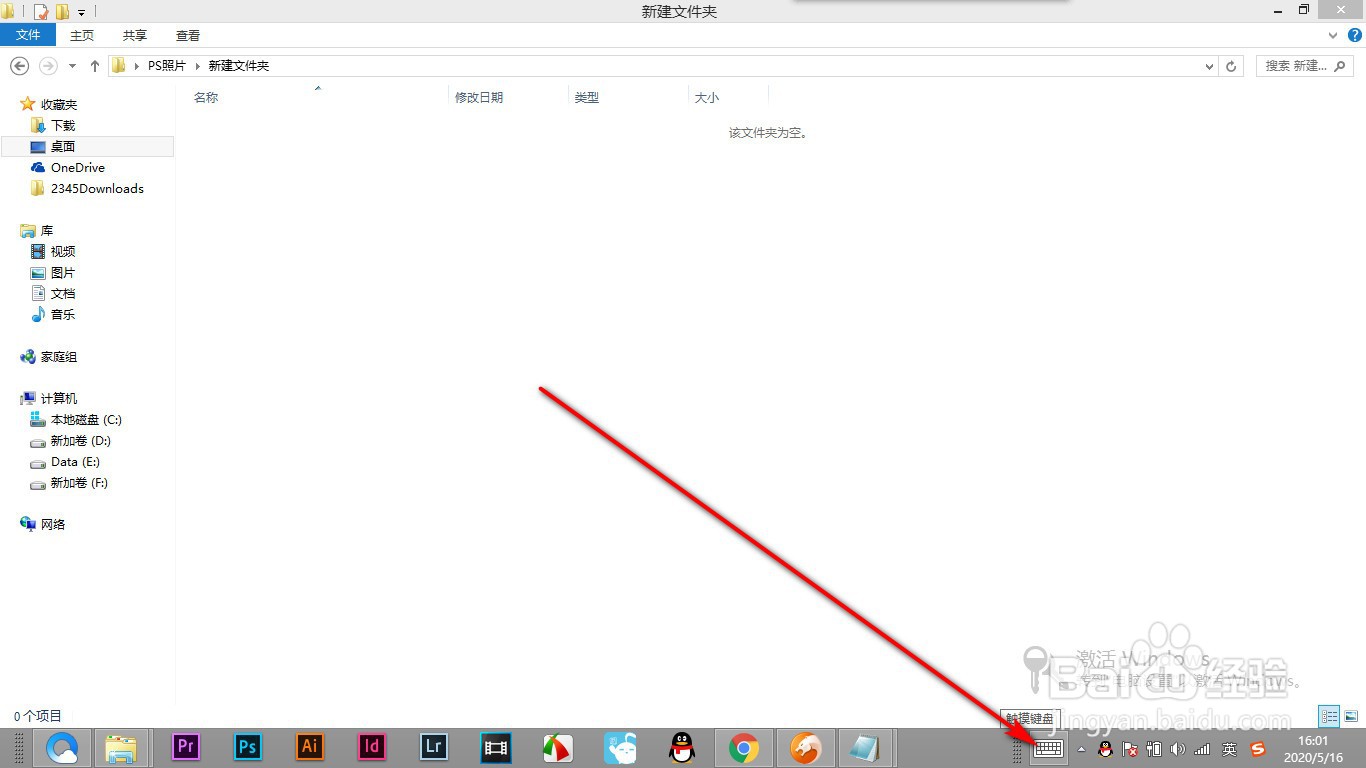
1、1.首先我们可以看到在桌面下方的任务栏中有一个触摸键盘的按钮,点击之后就可以进行鼠标点击输入文字了。
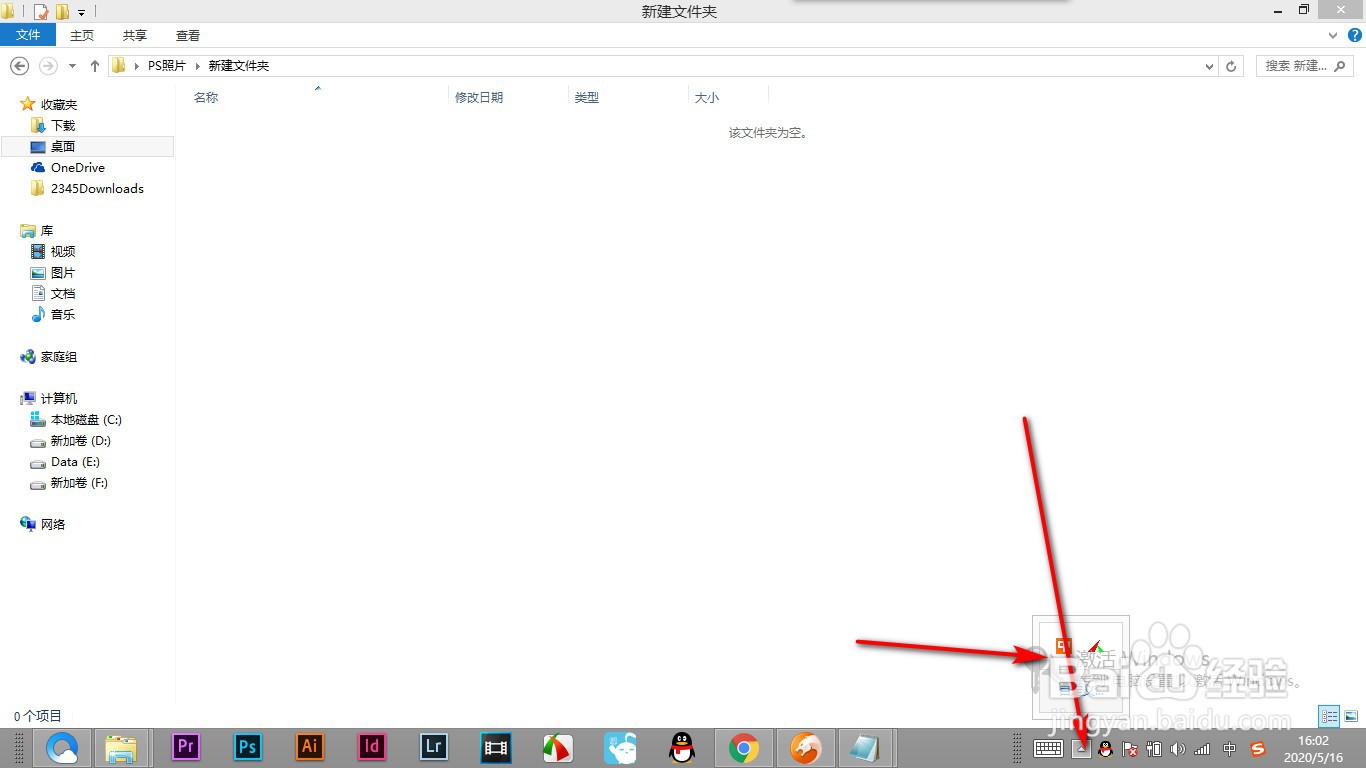
2、2.如果要关闭的话,点击下拉按钮,会发现触摸键盘只存在于任务栏中,不存在于其他的位置。
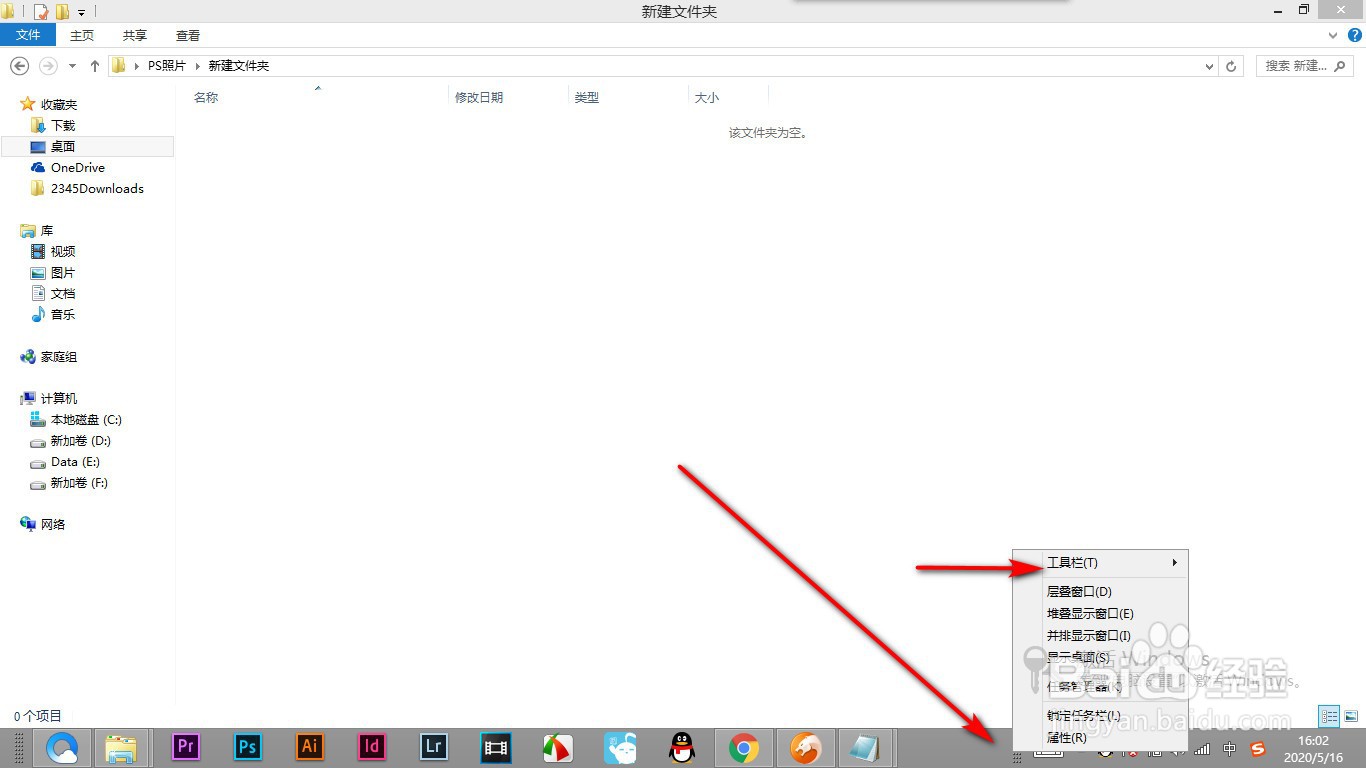
3、3.这个时候我们就鼠标点击任务栏,右键选择工具栏。
4、4.在工具栏的下拉菜单中找到触摸键盘按钮,将对勾去掉。
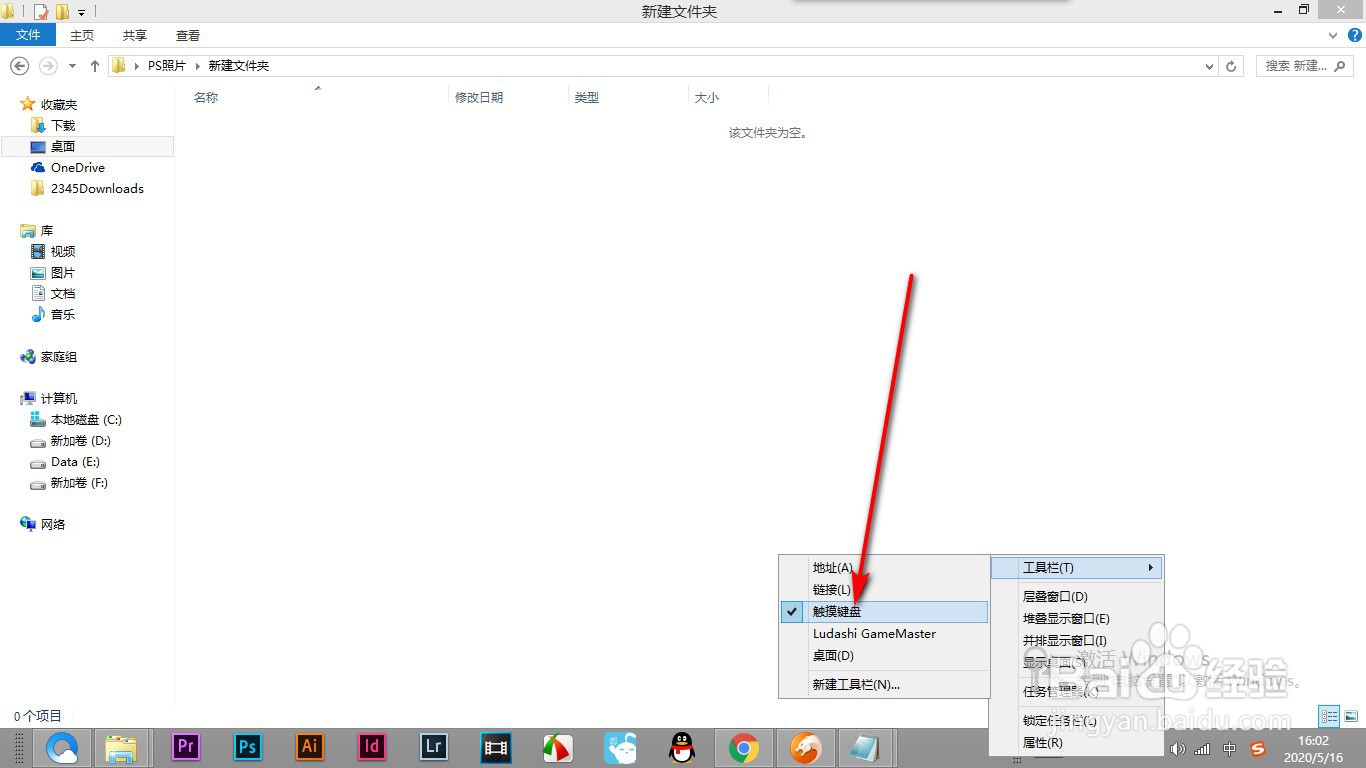
5、5.这个时候触摸键盘按钮消失,键盘关闭了,十分的简单,但是很多人都不知道如何关闭。
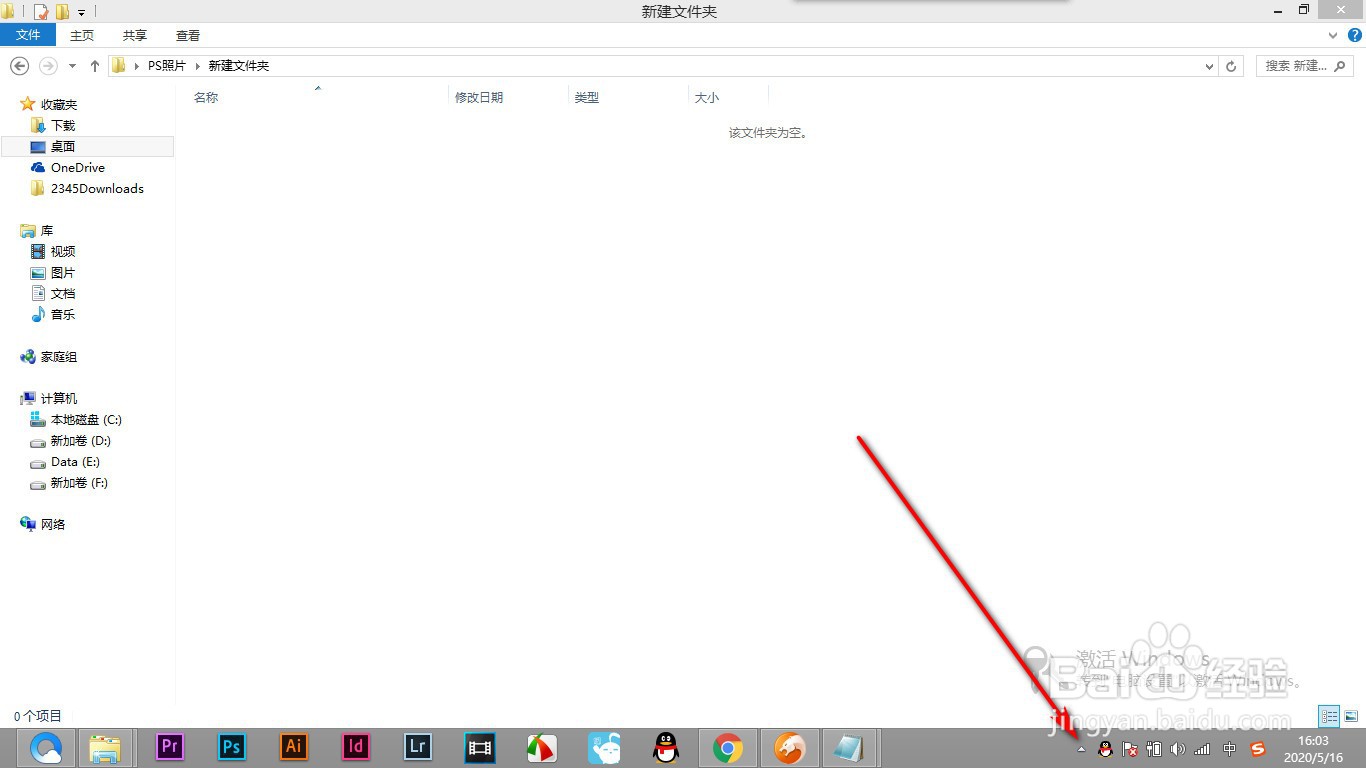
1、1.首先我们可以看到在桌面下方的任务栏中有一个触摸键盘的按钮,点击之后就可以进行鼠标点击输入文字了。
2.如果要关闭的话,点击下拉按钮,会发现触摸键盘只存在于任务栏中,不存在于其他的位置。
3.这个时候我们就鼠标点击任务栏,右键选择工具栏。
4.在工具栏的下拉菜单中找到触摸键盘按钮,将对勾去掉。
5.这个时候触摸键盘按钮消失,键盘关闭了,十分的简单,但是很多人都不知道如何关闭。
