SolidWorks三维建模训练六十六之正方体倒角

 时间:2026-02-14 01:54:41

1、如下所示,

 打开SolidWorks软件,新建一空白的零件,

保存为:SolidWorks三维建模训练六十六之正方体倒角

SolidWorks三维建模训练六十六之正方体倒角

2、如下所示,

点击工具栏中的【拉伸凸台/基体】命令,

点击基准坐标系中的“上视基准面”,直接进入草图
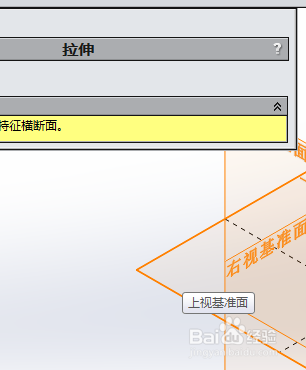
SolidWorks三维建模训练六十六之正方体倒角

3、如下所示,

激活矩形命令,画一个正方形,

激活智能尺寸命令,标注尺寸:边长100,

点击退出草图。
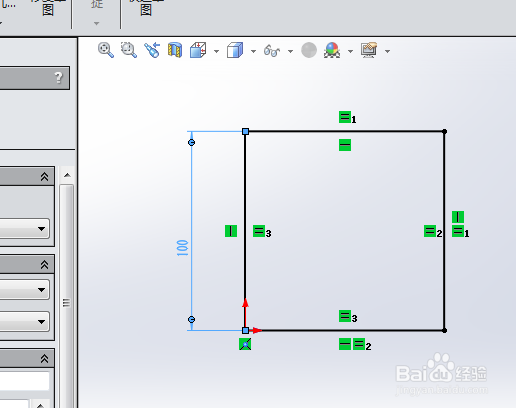
SolidWorks三维建模训练六十六之正方体倒角

4、如下所示,

设置拉伸高度100,

点击√,完成并结束本次拉伸操作,。

SolidWorks三维建模训练六十六之正方体倒角

5、如下所示,

点击工具栏中的倒角命令,

选中正方体的六个平面,设置距离为50,设置角度为45度,

点击√,完成并结束本次倒角操作。

SolidWorks三维建模训练六十六之正方体倒角

6、如下所示,

隐藏原点,设置显示为着色,

指定实体“紫水晶”效果,

至此,

这个三维实体就建模完成,

本次训练结束,。

SolidWorks三维建模训练六十六之正方体倒角

  • SW如何设置剪裁特征的边角类型
  • SW 2018如何修改引线的引线显示
  • 如何使用Solidworks配置滑动锁定?
  • 在SolidWorks中怎么绘制圆?
  • SW如何设置显示样式里的消除隐藏线
  • 热门搜索
    小米手机如何 西瓜影音怎么用 空调冷凝器怎么清洗 异世农家生活 生活需要掌声 如何科学坐月子 夫妻古代生活守则 空调如何加氟 qq邮件删除了怎么恢复 滑铁卢是什么意思