修改图片大小格式操作步骤详解

 时间:2026-02-11 20:47:49

1、接下来打开需要修改的图片,一般可以直接双击图片打开,若有多款视图软件建议可以先右击图片选择2345看图王格式打开,如图:

修改图片大小格式操作步骤详解

2、打开图片后把鼠标往下移动,移动到下方后我们可以看到一个向上的符号,如图:

修改图片大小格式操作步骤详解

3、此时点击这个符号,点击后马上会弹出一个窗口,在窗口的偏右下方可以看到有“修改尺寸”一栏,如图:

修改图片大小格式操作步骤详解

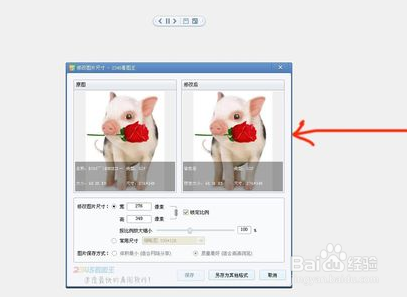
4、接下来则只要点击“修改尺寸”,点击后马上会再弹出一个窗口,如图:

修改图片大小格式操作步骤详解

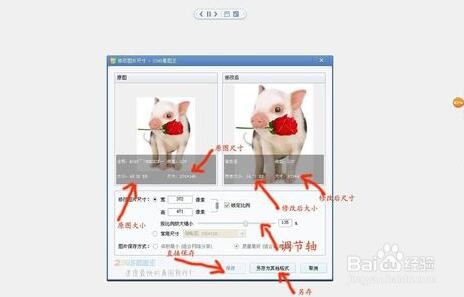
5、这时只要在这个窗口中调节“按比例放大缩小”这根轴即可了,向右移动为调大,向左为调小,而左边为原图,右边为调节后与左图形成的对比大小,还能在图中看到图片的属性大小,可以根据需求调整图片大小,如图:
修改图片大小格式操作步骤详解

  • 如何在GIS中进行兴趣区域的提取?
  • word2019中如何删除我的加载项?
  • arcgis中如何使用分级色彩可视化
  • 如何创建栅格目录并向栅格目录添加栅格数据
  • 拓扑检查与修改
  • 热门搜索
    微信怎么注销账号 平菇的做法大全 苦瓜炒鸡蛋的做法 粥的做法大全 郜怎么读 薯片的做法 腌菜的做法大全 毛血旺的做法最正宗的做法 鸡头米的做法 气球打结器怎么用