1、打开word2013,选中文字,然后“开始”选项卡,单击“字体”组的对话框启动器按钮。

2、打开“字体”对话框,在“高级”选项卡,将“字符间距”中设置字符间距,这个可以根据需要来设置加宽或缩紧以及缩放等。单击“确定”。

3、选中的文本字符间距就发生了变化,全选设置后,设置字符间距根据每一行字符数量自动调整完成。
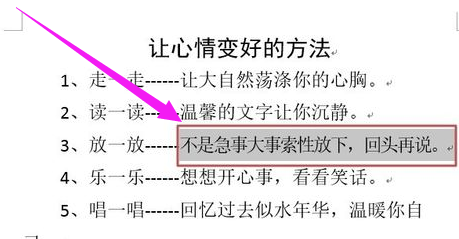
4、这样就完成了。

时间:2026-02-13 12:41:37
1、打开word2013,选中文字,然后“开始”选项卡,单击“字体”组的对话框启动器按钮。
2、打开“字体”对话框,在“高级”选项卡,将“字符间距”中设置字符间距,这个可以根据需要来设置加宽或缩紧以及缩放等。单击“确定”。
3、选中的文本字符间距就发生了变化,全选设置后,设置字符间距根据每一行字符数量自动调整完成。
4、这样就完成了。
