1、先打开SolidWorks软件,在上视面上画矩形。
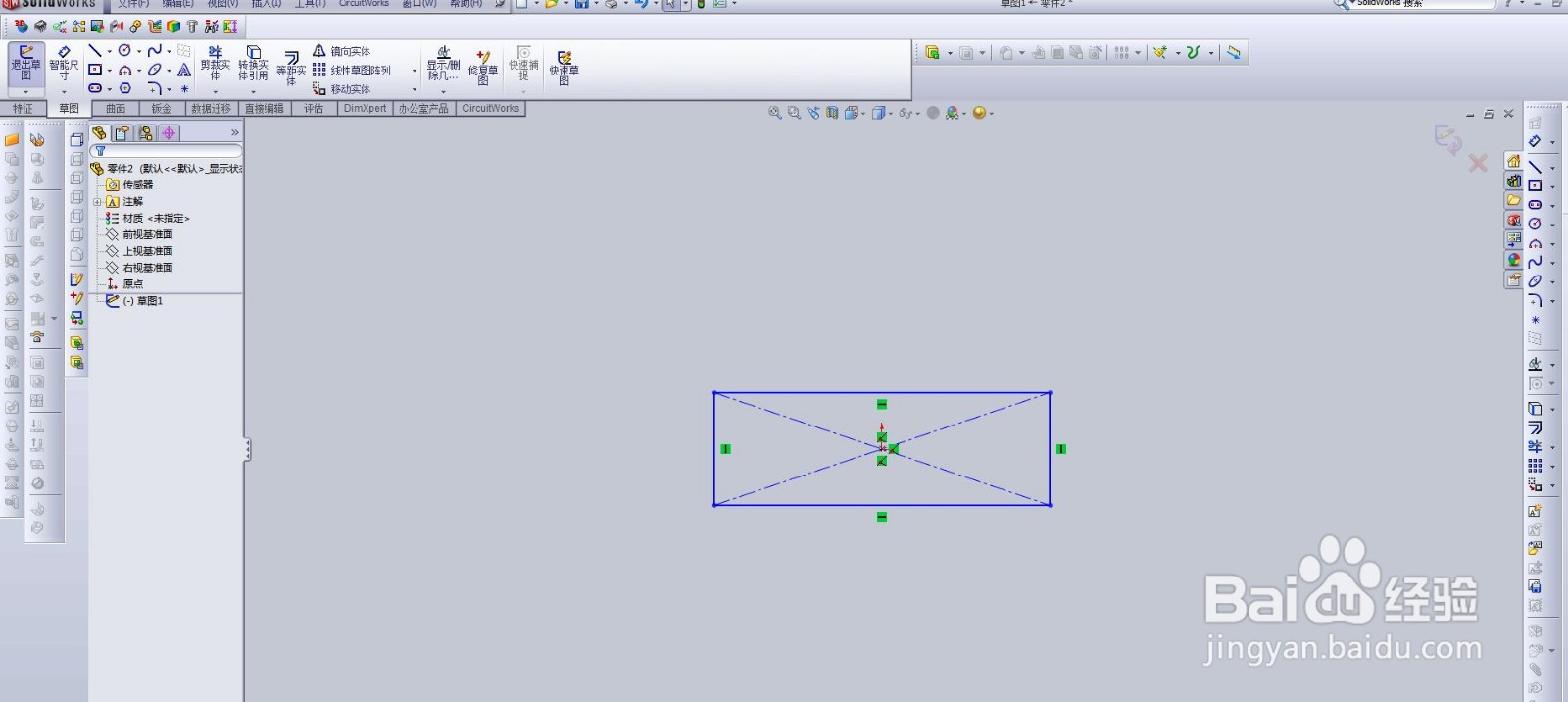
2、退出后,进入钣金选项。选基体法兰操作。
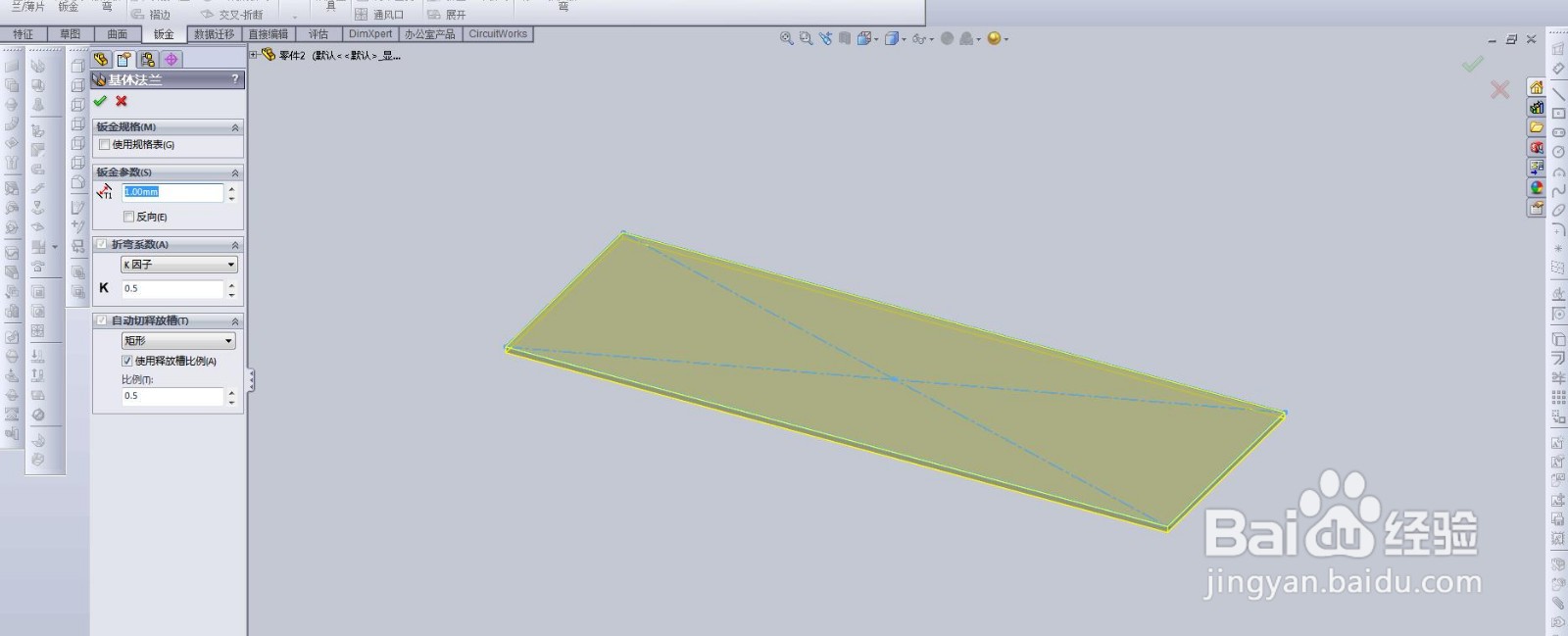
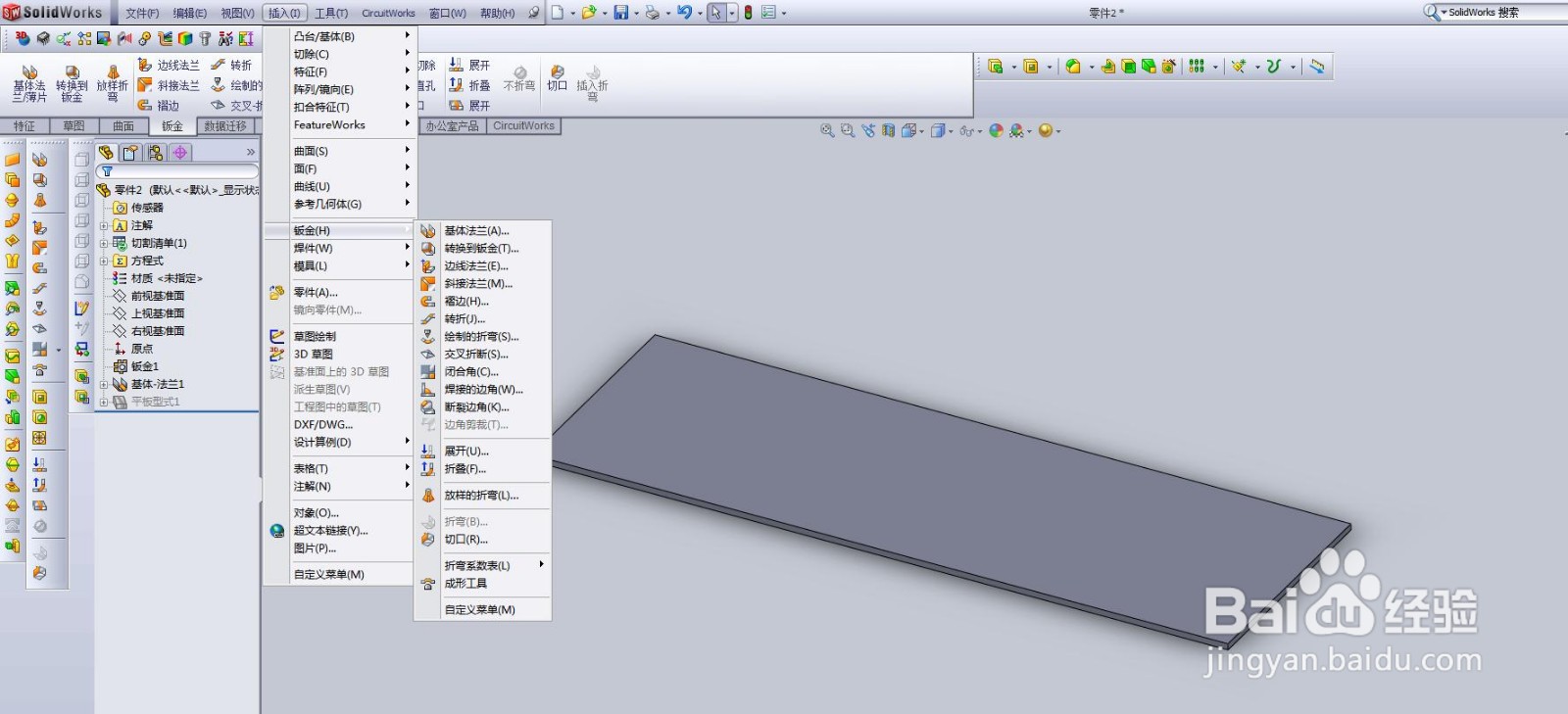
3、如果没有钣金选项可以到菜单插入地方找到它。
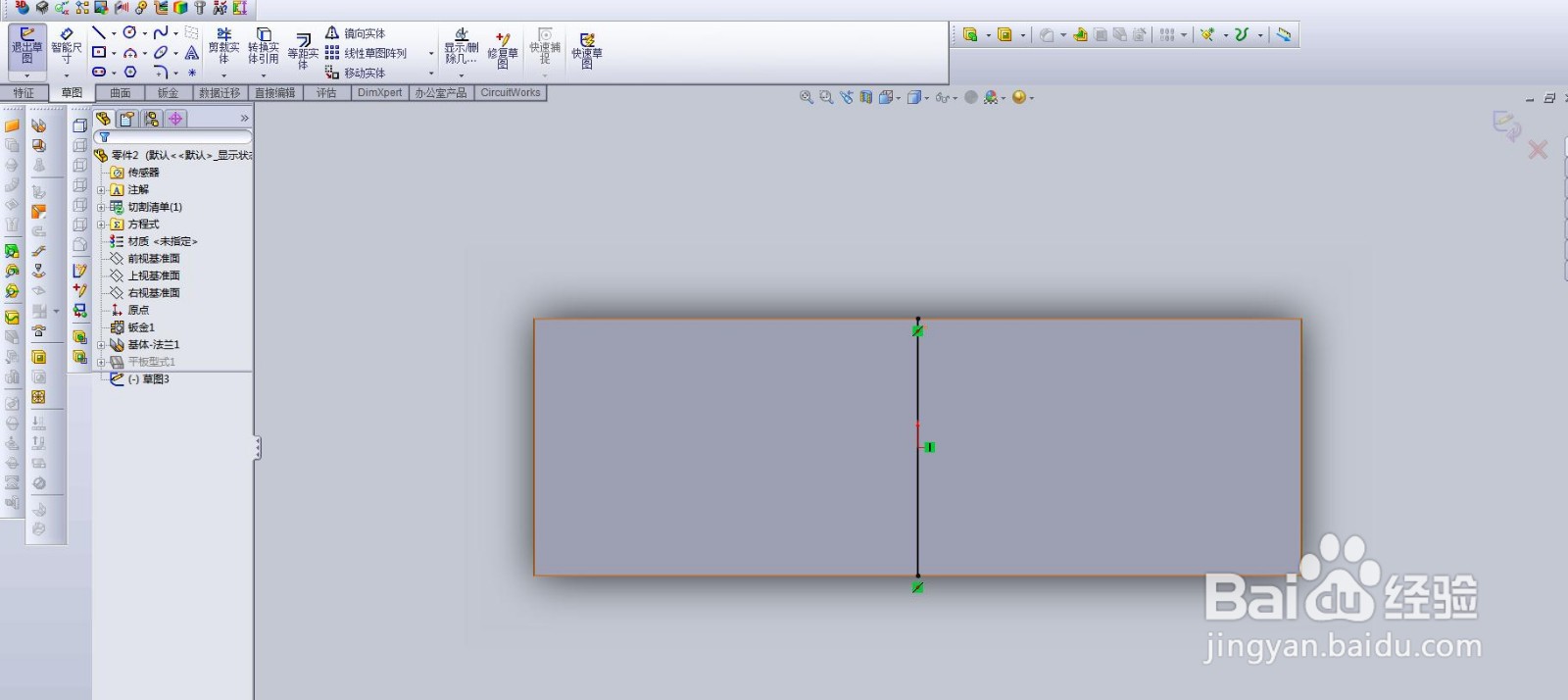
4、然后我们再绘制草图。在上视面上画直线
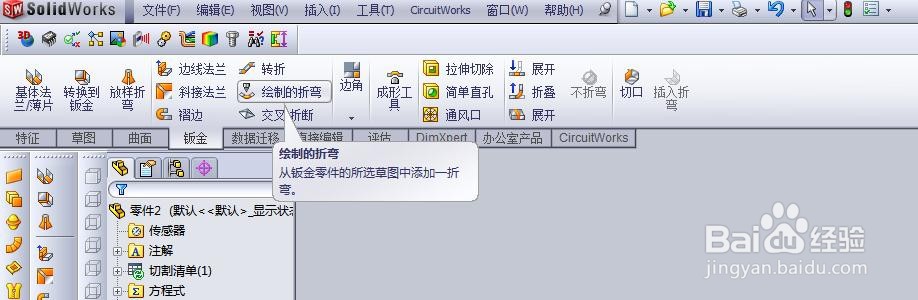
5、选择钣金里的绘制折弯工具
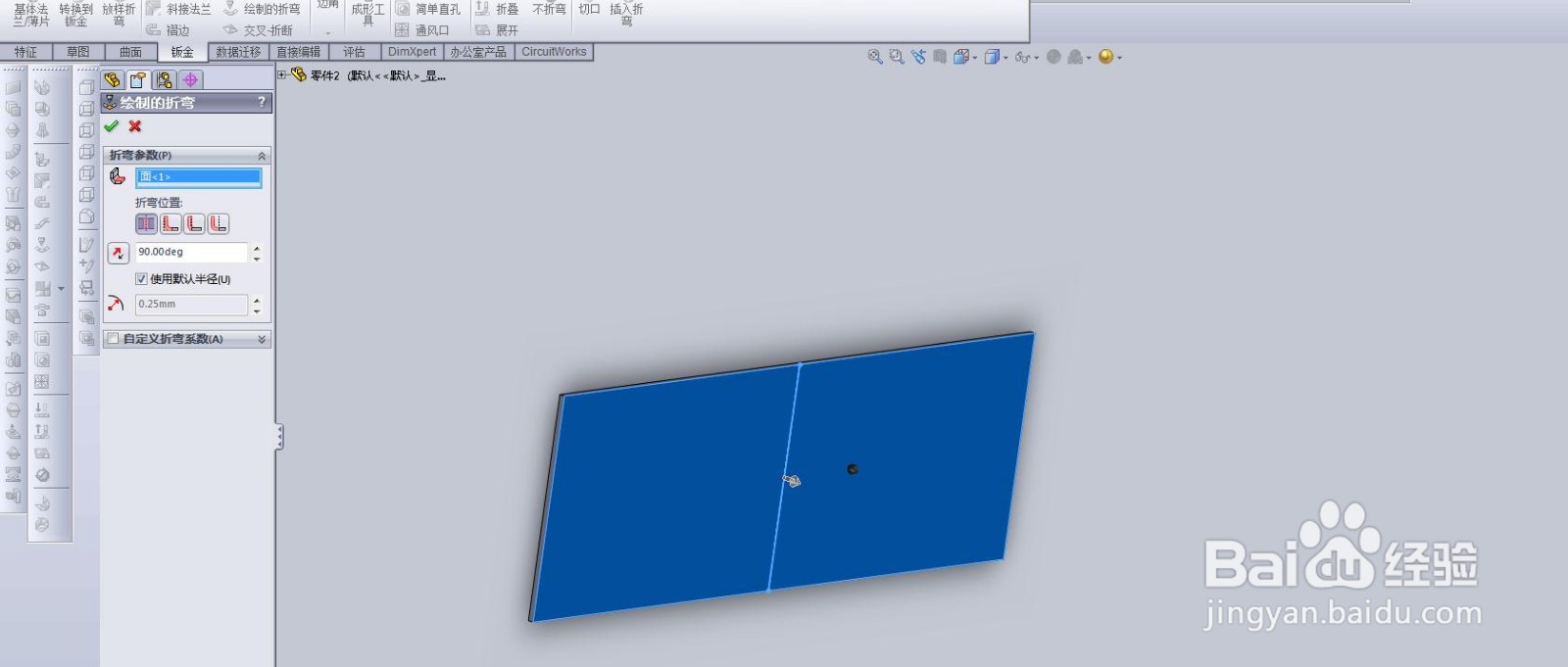
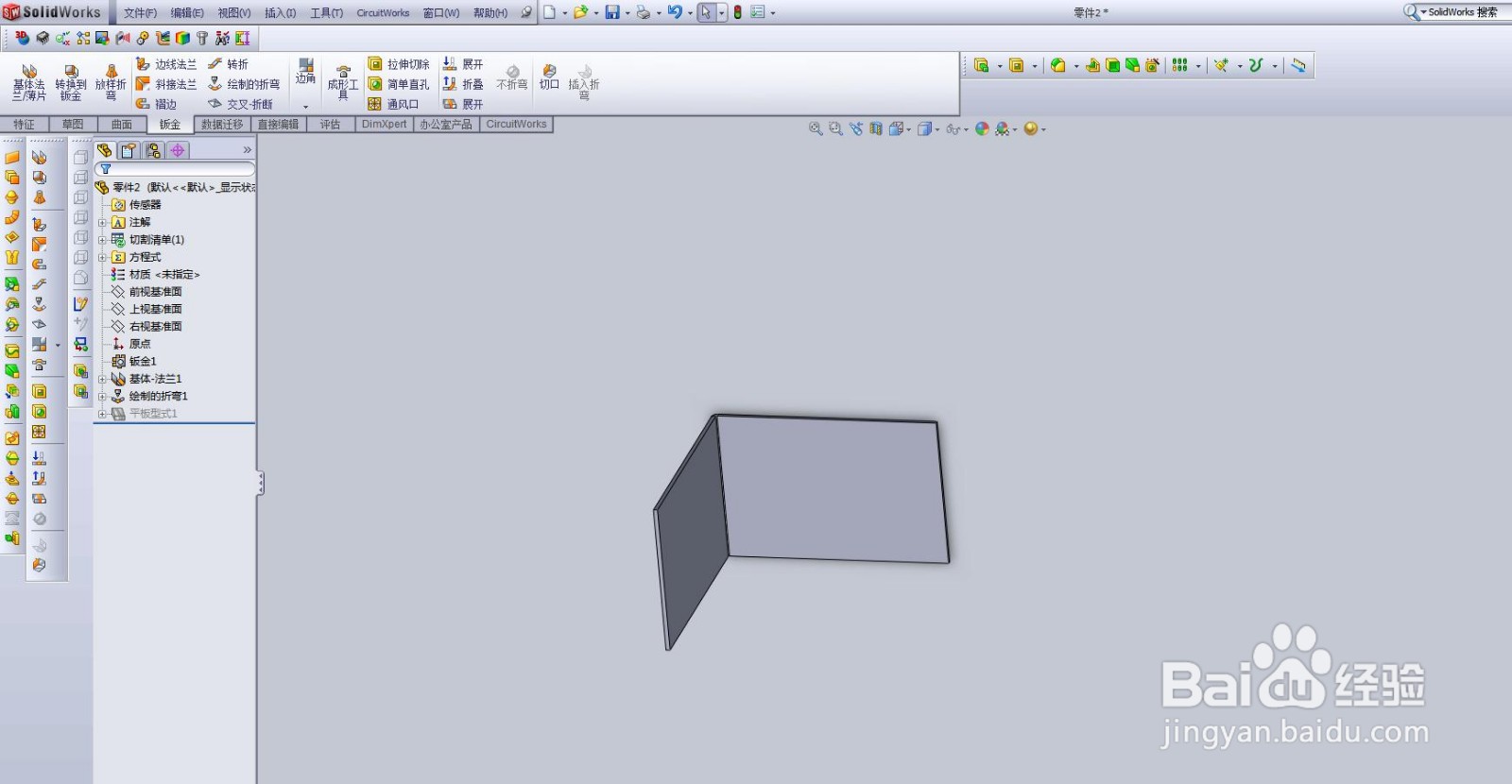
6、选择要折弯的面。之后效果就出来了。
注意这个黑点可以选择位置的。
时间:2026-05-09 21:54:55
1、先打开SolidWorks软件,在上视面上画矩形。
2、退出后,进入钣金选项。选基体法兰操作。
3、如果没有钣金选项可以到菜单插入地方找到它。
4、然后我们再绘制草图。在上视面上画直线
5、选择钣金里的绘制折弯工具
6、选择要折弯的面。之后效果就出来了。
注意这个黑点可以选择位置的。
