CAD里的UCS怎么用

 时间:2026-02-13 12:21:54

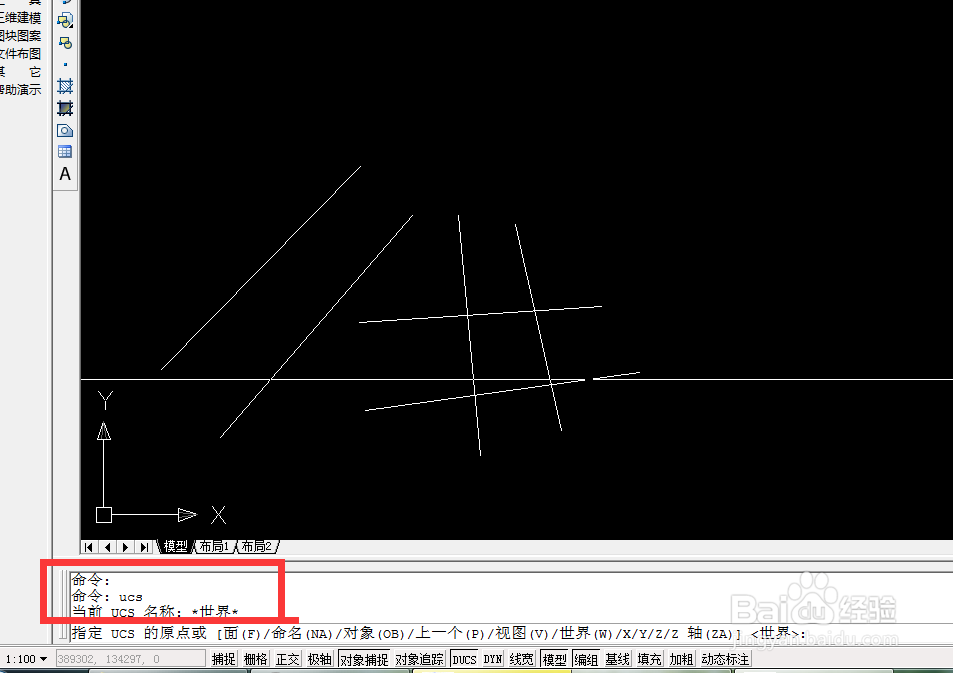
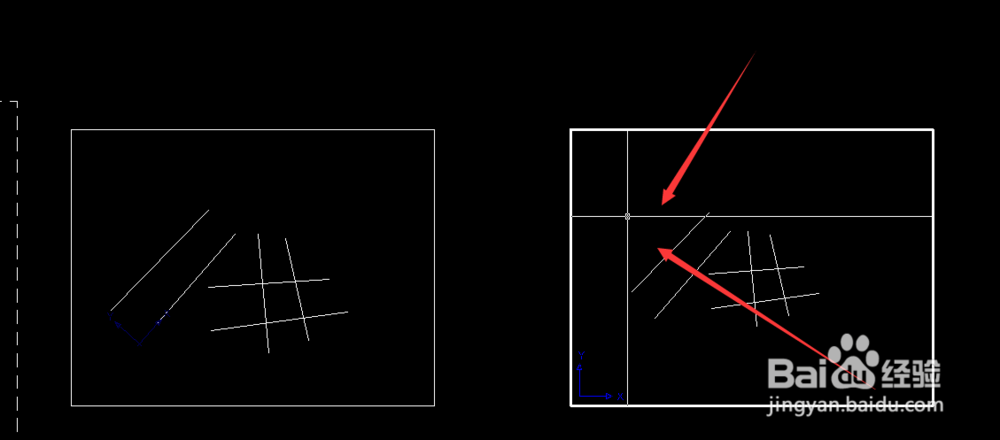
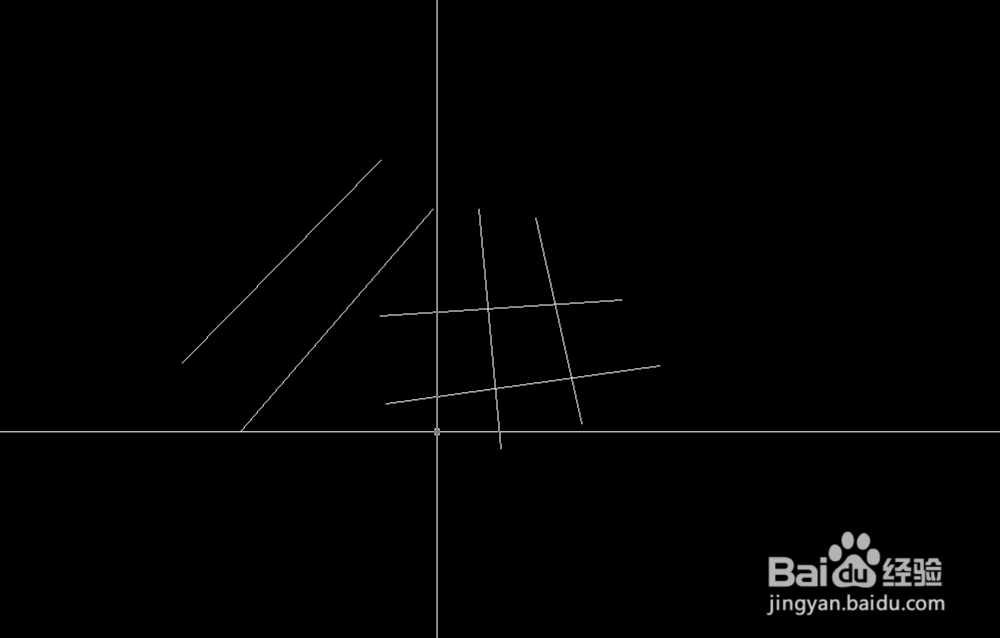
1、简单的举个例子,比如我画了这样一幅图。
CAD里的UCS怎么用

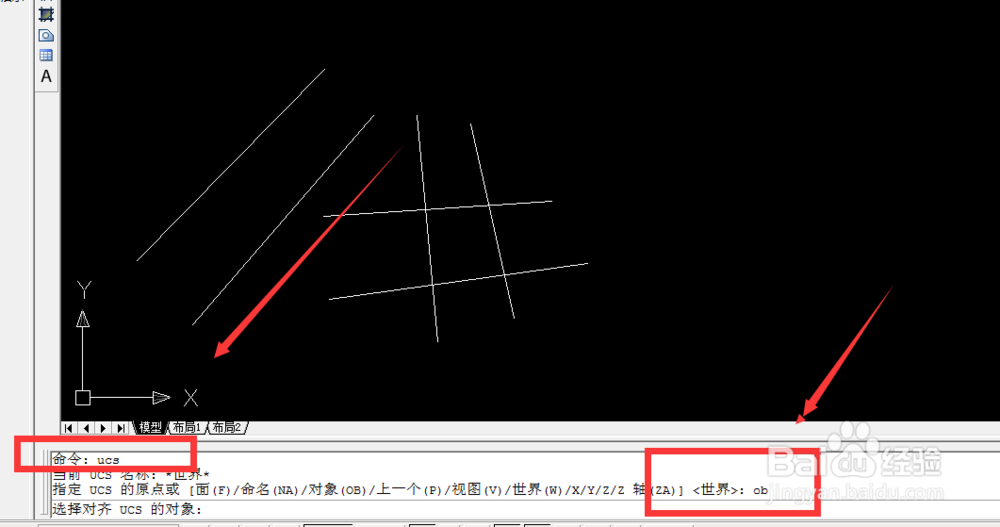
2、首先用快捷键ucs——空格键,

CAD里的UCS怎么用

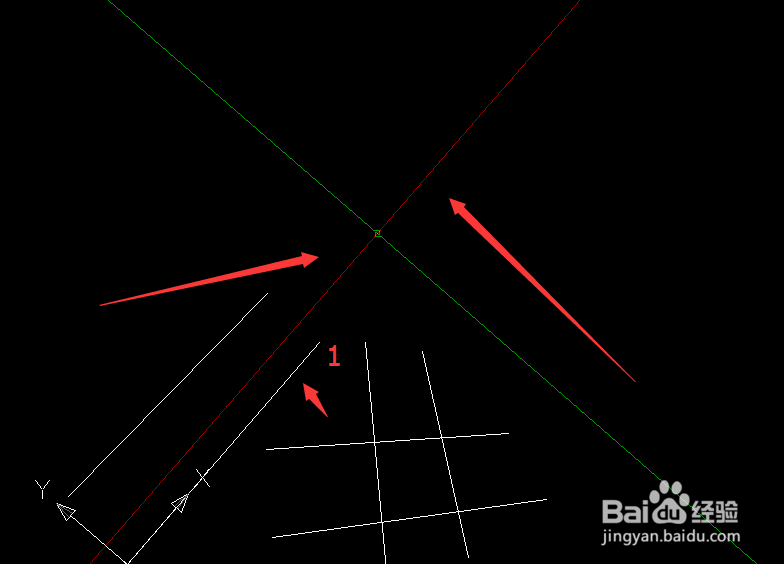
3、之后选择根据下面的提示,你可选择ob(当然也可以选择其他的,这个根据自己的需求)——空格键,然后选择你需要的改变的方向,比如如下图,选择和线段1一个方向,那么你选择这条线即可,之后你看到的就是坐标和1的方向一致了。
CAD里的UCS怎么用

CAD里的UCS怎么用

CAD里的UCS怎么用

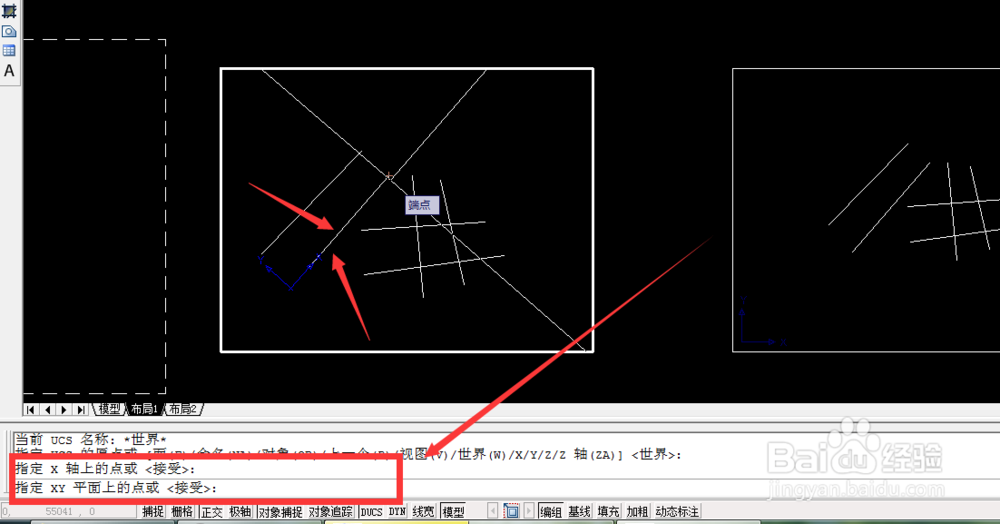
1、首先在布局中,我们建立两个布局框,然后可以进行对比一下,首先可以看到目前坐标在两个布局中是一致的。

CAD里的UCS怎么用

CAD里的UCS怎么用

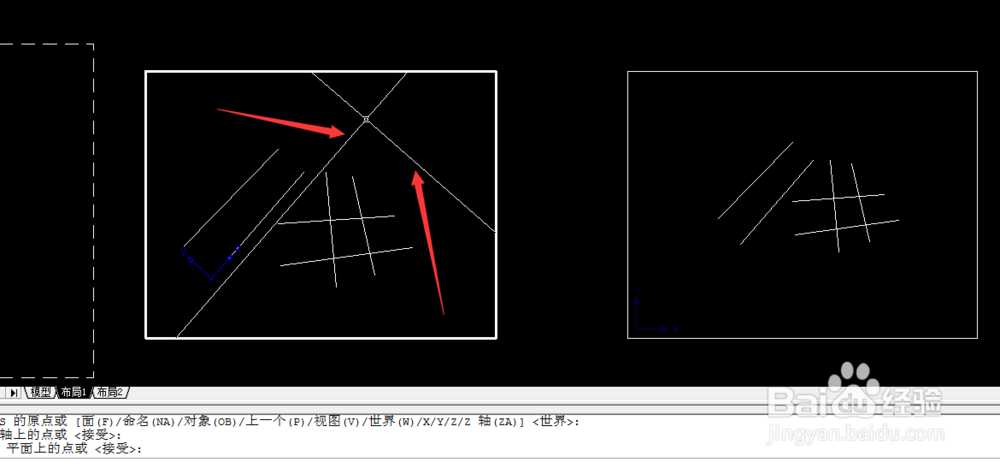
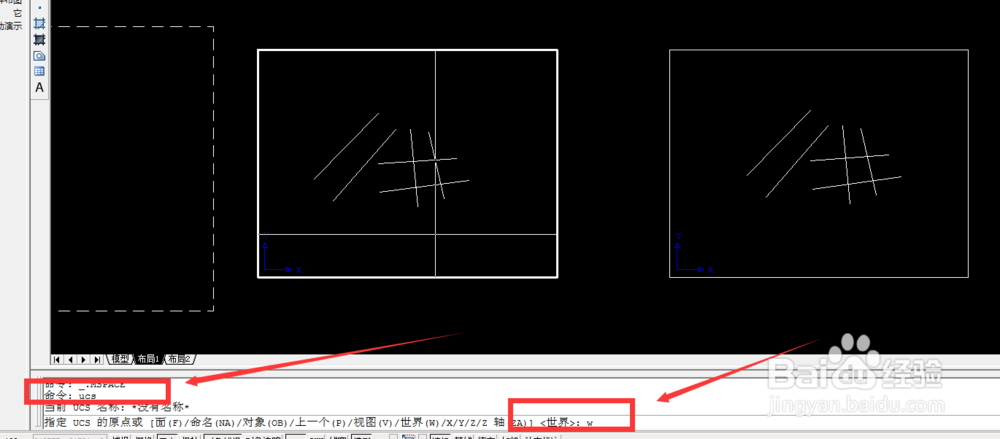
2、我们现在布局一中,用ucs——w——空格键——空格键——沿着需要变换的方向拉一条线(比如图中的1这条线段)——空格
CAD里的UCS怎么用

CAD里的UCS怎么用

3、之后对比一下可以看到坐标在两个布局中是不一样的。

CAD里的UCS怎么用

CAD里的UCS怎么用

4、如果此经验对你有帮助,记得投我一票或者是收藏呦,还可以点我的头像或者是在头像下面浏览我其他的经验呦。你的投票将是我前进的动力。

CAD里的UCS怎么用

  • 结婚要准备什么
  • CAD如何添加标注
  • 斩魔录1.0正式版攻略 完美通关模式开局怎么玩
  • ae86是什么车
  • CAD线性标注和对齐标注的运用
  • 热门搜索
    调制解调器的作用 什么键盘好用 在农村养殖什么赚钱 app是什么意思 什么是登革热 生日粗卡什么意思 寒假什么时候放假 什么是商业承兑汇票 本科二批是什么意思 随声附和什么意思