1、打开Excel软件,打开需要编辑的文件。
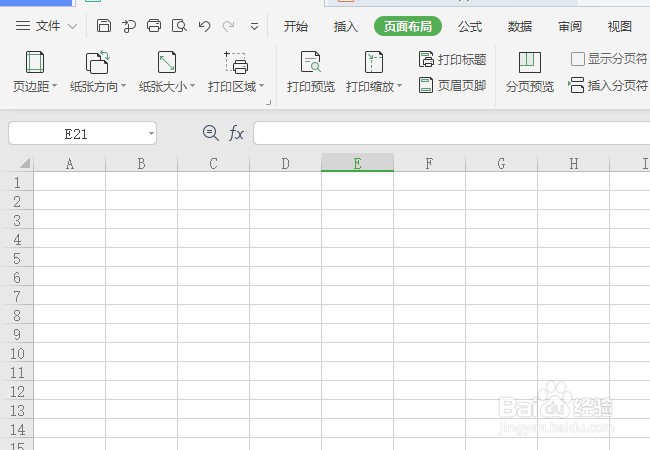
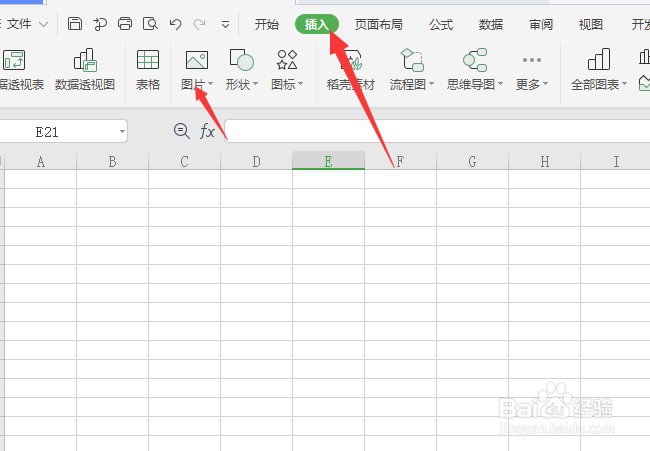
2、点击菜单栏的【插入】功能下的【图片】。
3、在选项框中选择本地图片,插入一幅图片。

4、在电脑上找到你要插入的图片位置,进行选择,点击打开。

5、图片插入之后,通过调整图片的四角,进行图片大小的调整,调整一个合适的大小,如图。

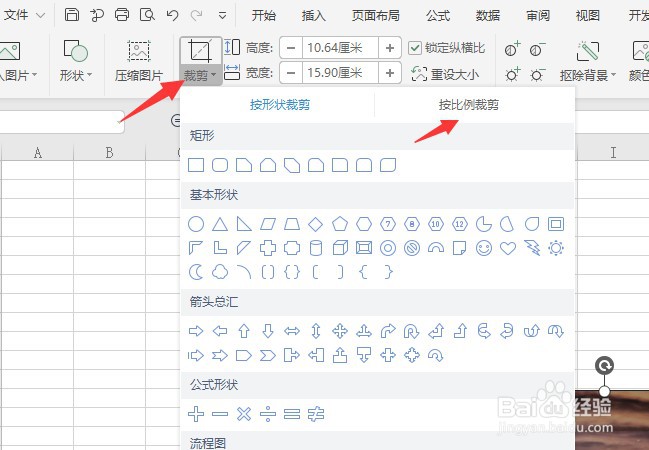
6、我们也可以通过图片工具,裁剪功能进行裁剪,选择按图形或者按比例,我们这里举例是按比例。
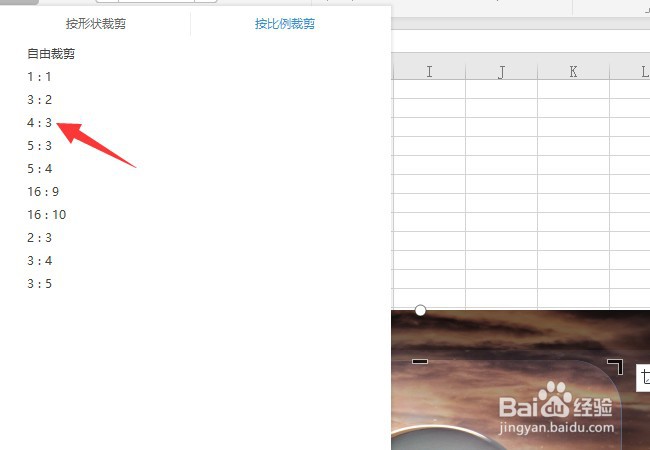
7、这样,插入图片的形状大小就改好了。

时间:2026-04-22 07:20:58
1、打开Excel软件,打开需要编辑的文件。
2、点击菜单栏的【插入】功能下的【图片】。
3、在选项框中选择本地图片,插入一幅图片。
4、在电脑上找到你要插入的图片位置,进行选择,点击打开。
5、图片插入之后,通过调整图片的四角,进行图片大小的调整,调整一个合适的大小,如图。
6、我们也可以通过图片工具,裁剪功能进行裁剪,选择按图形或者按比例,我们这里举例是按比例。
7、这样,插入图片的形状大小就改好了。
