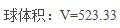
教你巧用Word中强大的数据计算之一-域计算

 时间:2026-02-12 19:33:14

1、打开“域”对话框

将光标定位到需要引用数值的位置上,依次单击“插入/文档部件/域”命令,打开“域”对话框

教你巧用Word中强大的数据计算之一-域计算

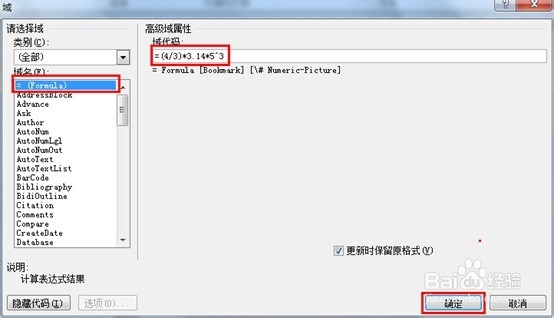
2、输入公式

在“域名”列表下面选中“=(Formula)”选项,然后点击左侧下方“域代码”按钮,此时,右侧上方出现“域代码”方框,在其中输入计算公式“(4/3)*3.14*5^3”(注意:一定要保留前面的“=”号),再点击“确定”按钮,计算结果即出现在光标处。
教你巧用Word中强大的数据计算之一-域计算

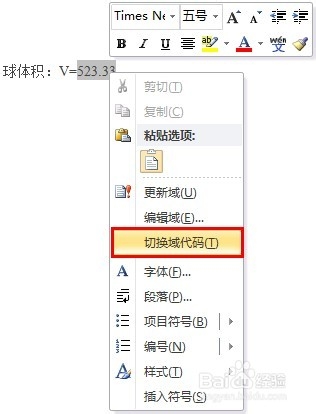
3、查看公式

今后如果需要查看计算公式,可以先将光标定位在计算结果处,右击鼠标,在弹出的右键菜单中,选择“切换域代码”选项,或按组合键“Shift+F9”计算公式即显示出来(注意:公式两边的“{ }”是域符号)。

教你巧用Word中强大的数据计算之一-域计算

教你巧用Word中强大的数据计算之一-域计算

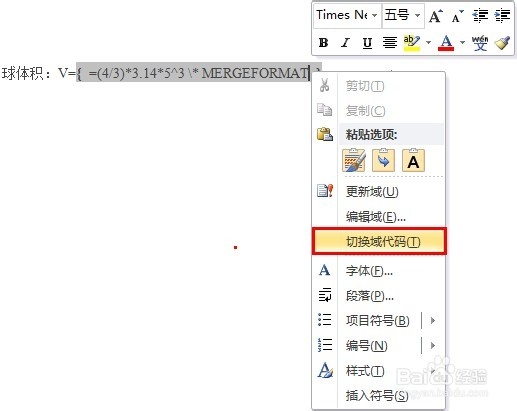
4、还原计算结果

同样,如果要还原计算结果,可先将光标定位在计算公式处,右击鼠标,在弹出的右键菜单中,选择“切换域代码”选项,或按组合键“Shift+F9”,即可还原计算结果。
教你巧用Word中强大的数据计算之一-域计算

教你巧用Word中强大的数据计算之一-域计算

  • Word文档中怎样使用域进行数学运算
  • Microsoft Word 文档如何匹配当前格式
  • Word里的文本转为表格
  • Word怎么设置书签?
  • Word2016怎么设置自动图文集?
  • 热门搜索
    扁桃体肥大怎么治 请柬怎么写 圣诞树怎么画 简历自我评价怎么写 怎么共享打印机 黄金价格为什么大涨 银行卡密码忘了怎么办 榫怎么读 痛风发作了怎么样才能快速缓解下去 阙怎么读音