1、我们看到电脑现在的任务栏是在电脑桌面的下方的,如何把它设置成靠右侧排列呢?

2、首先在电脑桌面的任意空白处单击鼠标右键,选择“个性化”。

3、在弹出的设置界面中,在左侧找到“任务栏”,并点击一下。

4、接着在右侧出现任务栏的相关选项,我们拖动滚动条往下拉,找到“任务栏在屏幕上的位置”,此时显示的是“底部”。
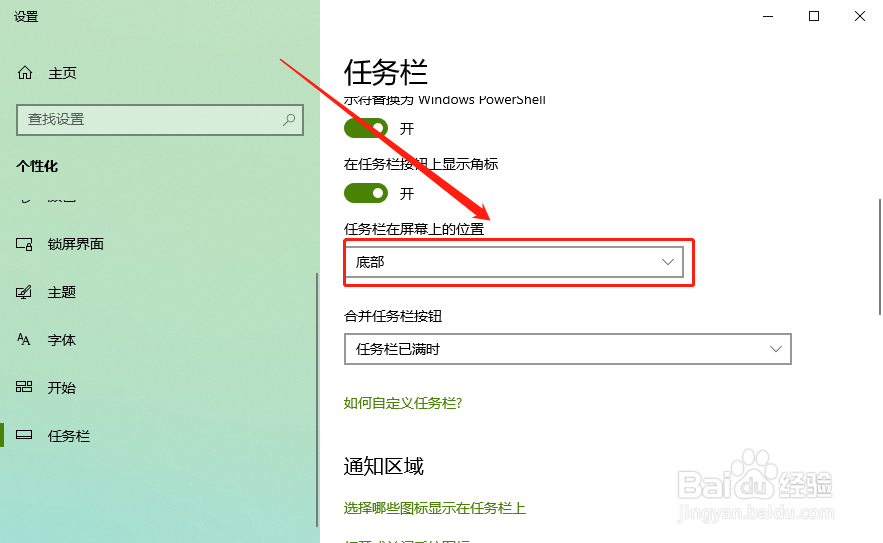
5、我们点击“底部”右侧的向下箭头,会弹出几个选项供选择“靠左、顶部、靠右、底部”,我们选择“靠右”选项。

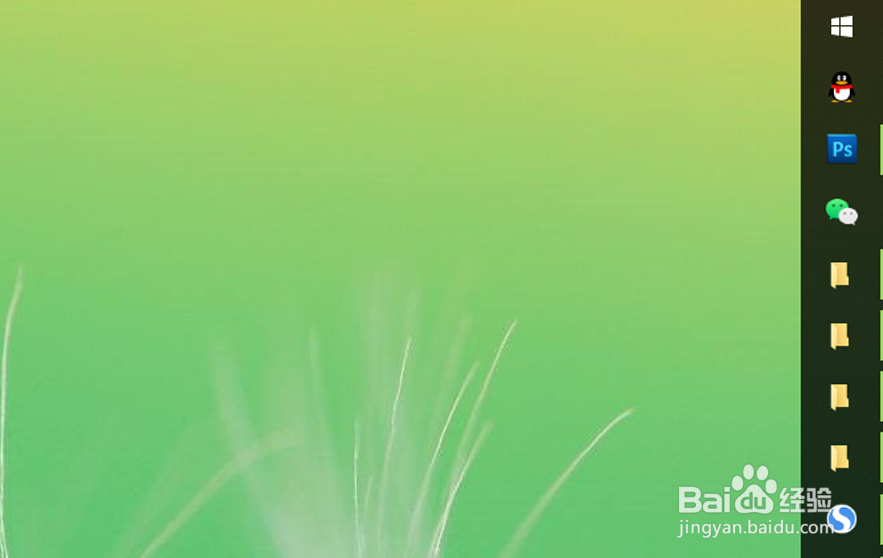
6、这时,电脑原来显示在底部的任务栏已经靠右啦。
时间:2026-04-25 23:40:01
1、我们看到电脑现在的任务栏是在电脑桌面的下方的,如何把它设置成靠右侧排列呢?
2、首先在电脑桌面的任意空白处单击鼠标右键,选择“个性化”。
3、在弹出的设置界面中,在左侧找到“任务栏”,并点击一下。
4、接着在右侧出现任务栏的相关选项,我们拖动滚动条往下拉,找到“任务栏在屏幕上的位置”,此时显示的是“底部”。
5、我们点击“底部”右侧的向下箭头,会弹出几个选项供选择“靠左、顶部、靠右、底部”,我们选择“靠右”选项。
6、这时,电脑原来显示在底部的任务栏已经靠右啦。
