1、打开ps,然后打开要编辑的图片。

2、快捷键CTRL+J将图片图层复制。
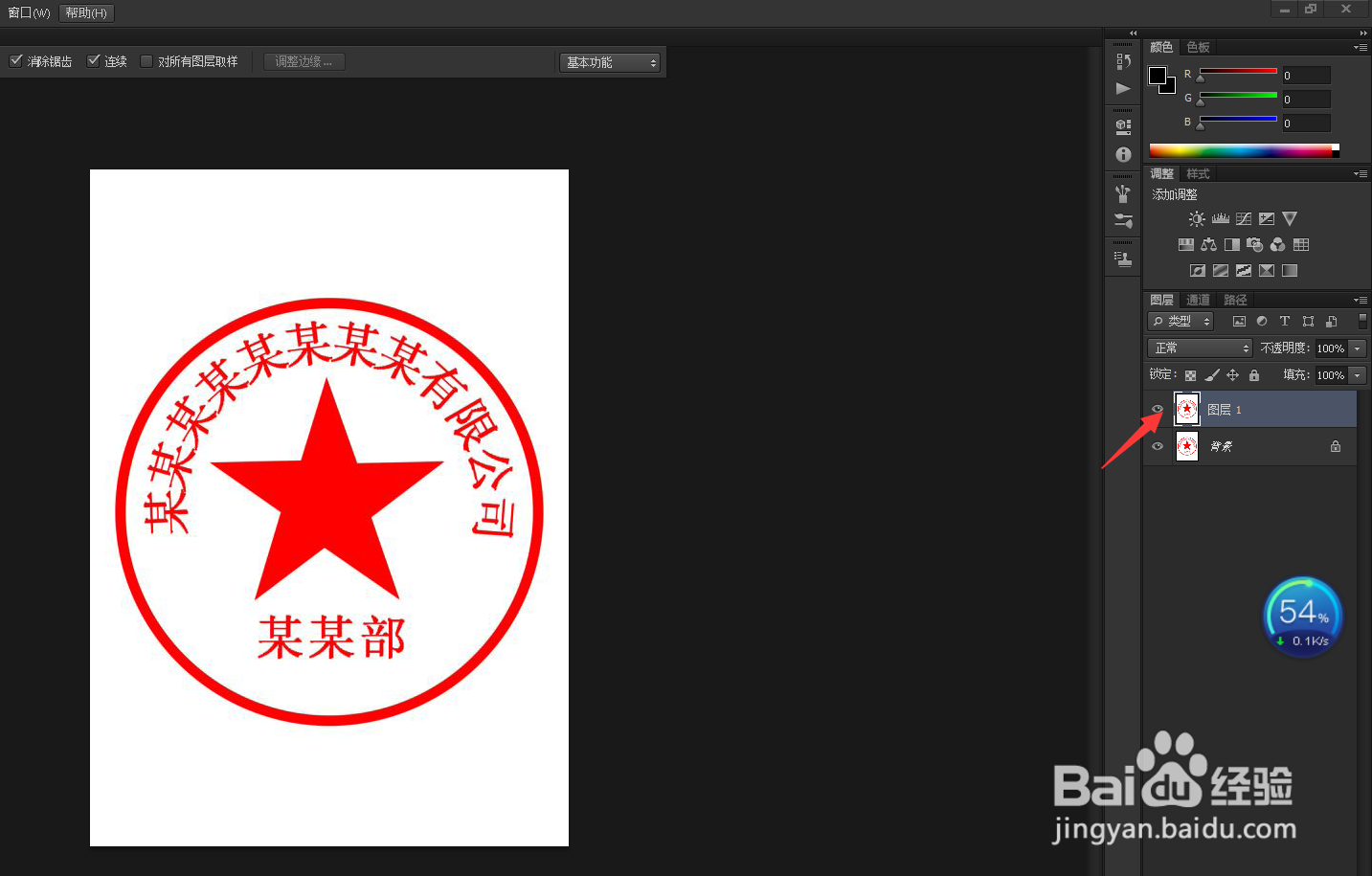
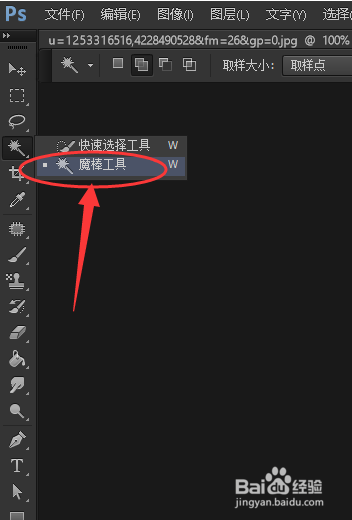
3、点击左侧工具栏的【魔棒工具】。
4、鼠标点击图片底色。

5、按下键盘上的delete键,

6、将背景图层隐藏。
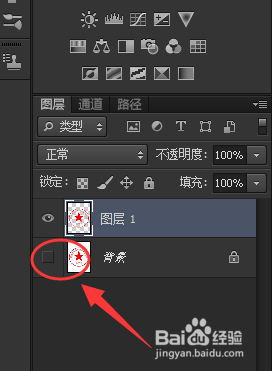
7、如图所示,图片的底色就变透明了。
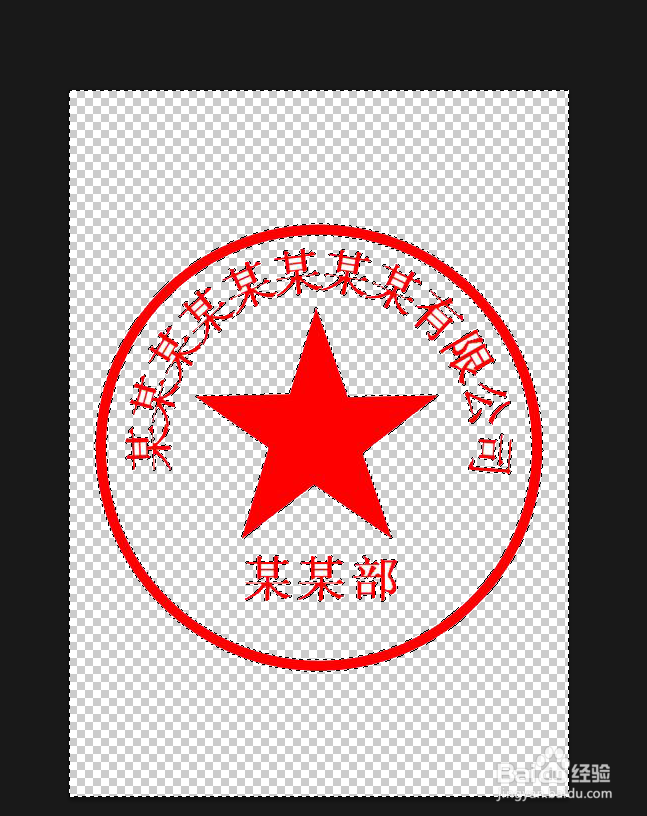
8、最后快捷键取消选区即可。

时间:2026-04-26 23:18:41
1、打开ps,然后打开要编辑的图片。
2、快捷键CTRL+J将图片图层复制。
3、点击左侧工具栏的【魔棒工具】。
4、鼠标点击图片底色。
5、按下键盘上的delete键,
6、将背景图层隐藏。
7、如图所示,图片的底色就变透明了。
8、最后快捷键取消选区即可。
