如何使用PS软件将图片制作成素描效果

 时间:2026-04-25 00:24:05

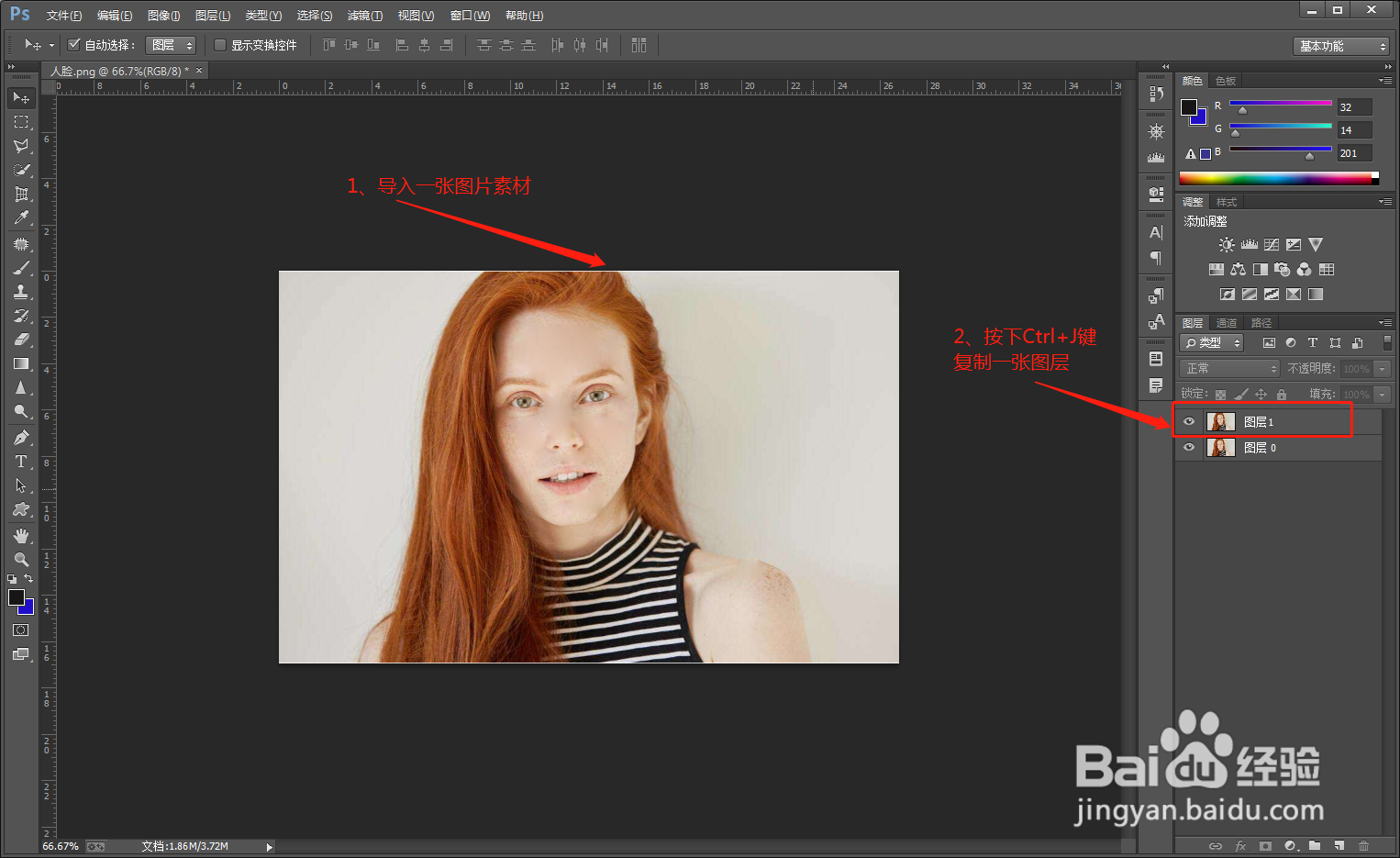
1、首先在PS软件中导入一张图片素材,并复制(Ctrl+J)一张图层
如何使用PS软件将图片制作成素描效果

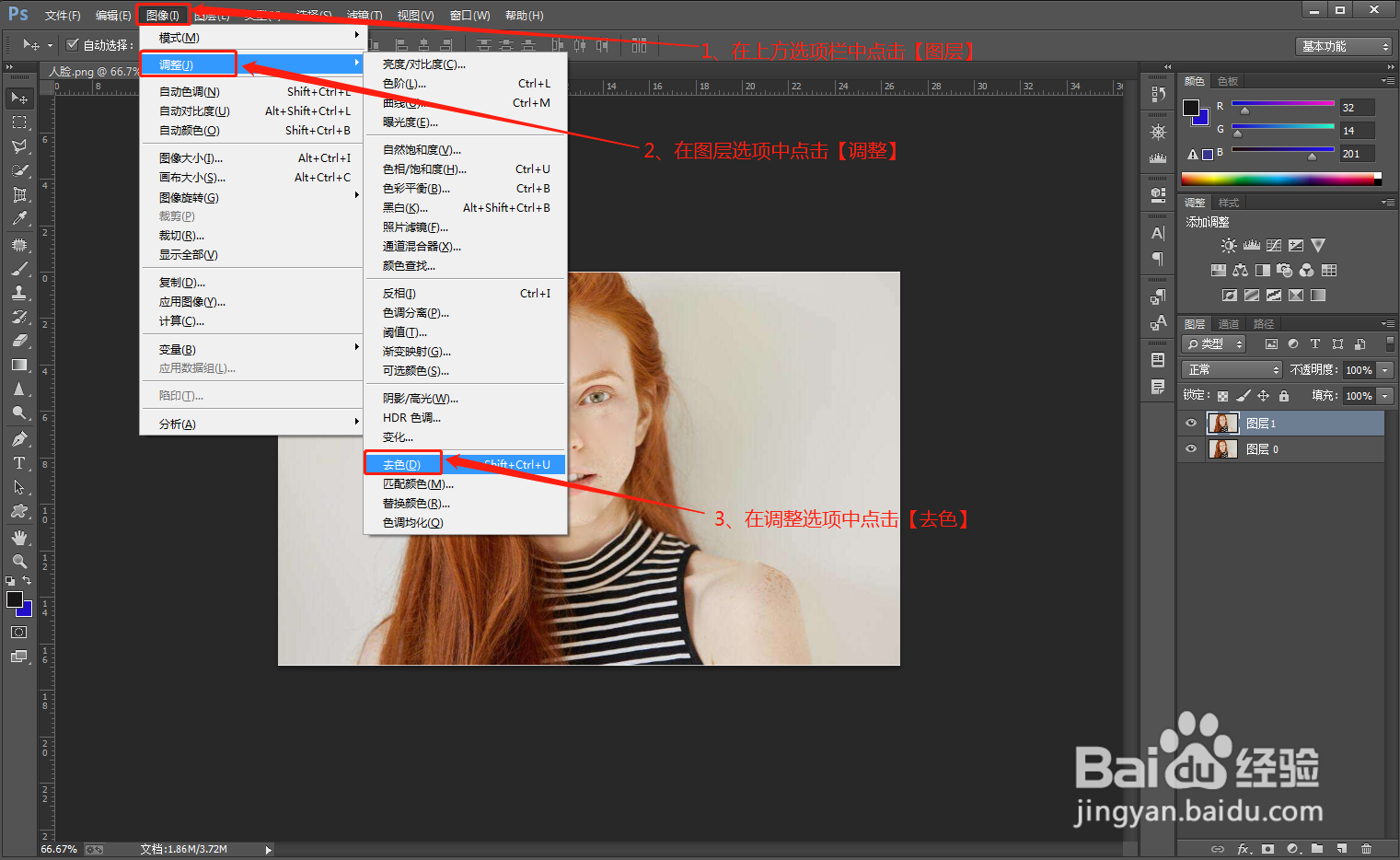
2、接着在上方选项栏中点击【图像】,在图像选项中点击【调整】,在调整选项中点击【去色】
如何使用PS软件将图片制作成素描效果

3、然后再次复制一张图层,在上方选项中点击【图像】,在图像选项中点击【调整】,在调整选项中点击【反向】

如何使用PS软件将图片制作成素描效果

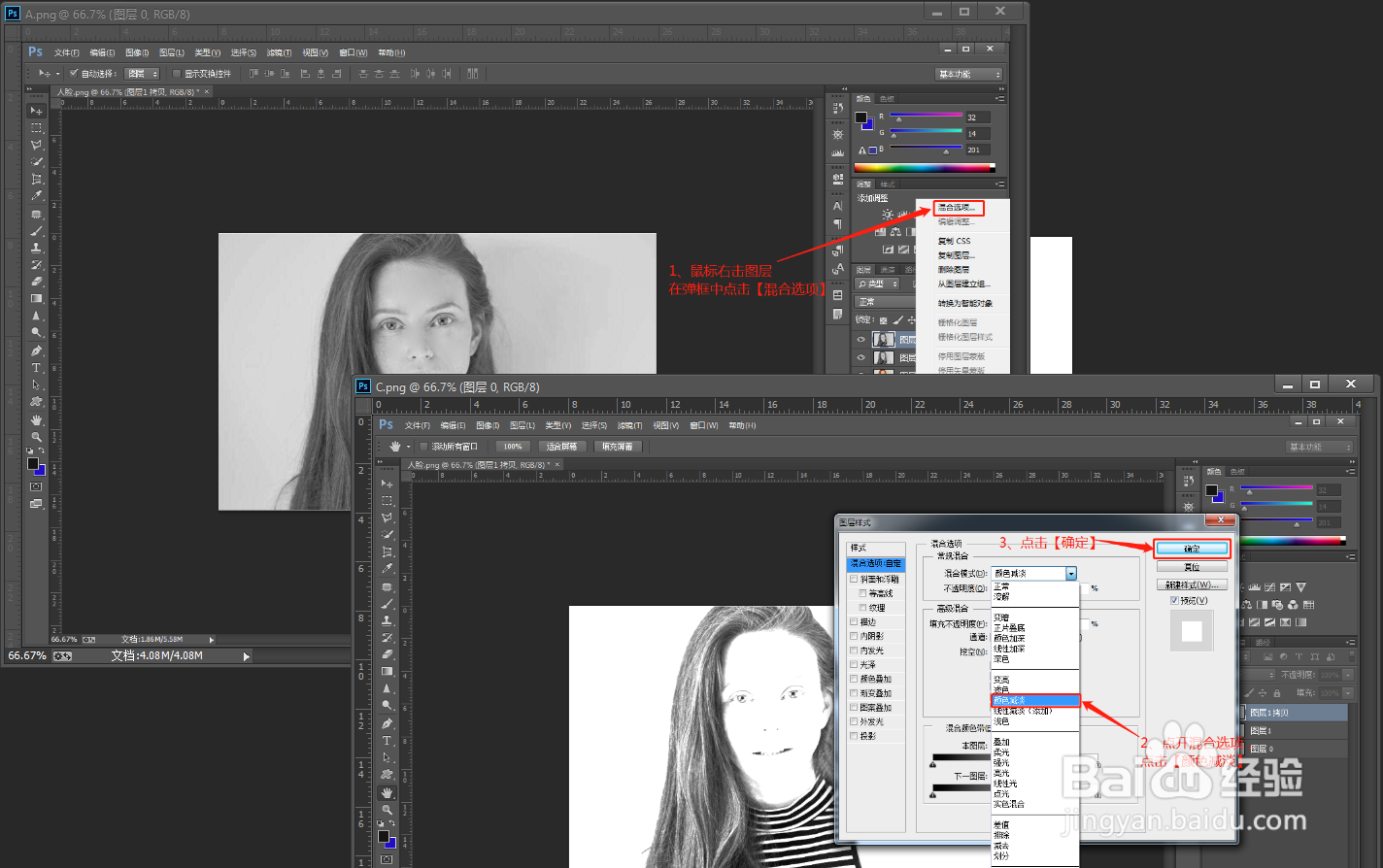
4、鼠标右击图层,在弹出的选项中点击进入【混合选项】,在弹框中点开【混合模式】,点击【颜色减淡】,然后点击【确定】
如何使用PS软件将图片制作成素描效果

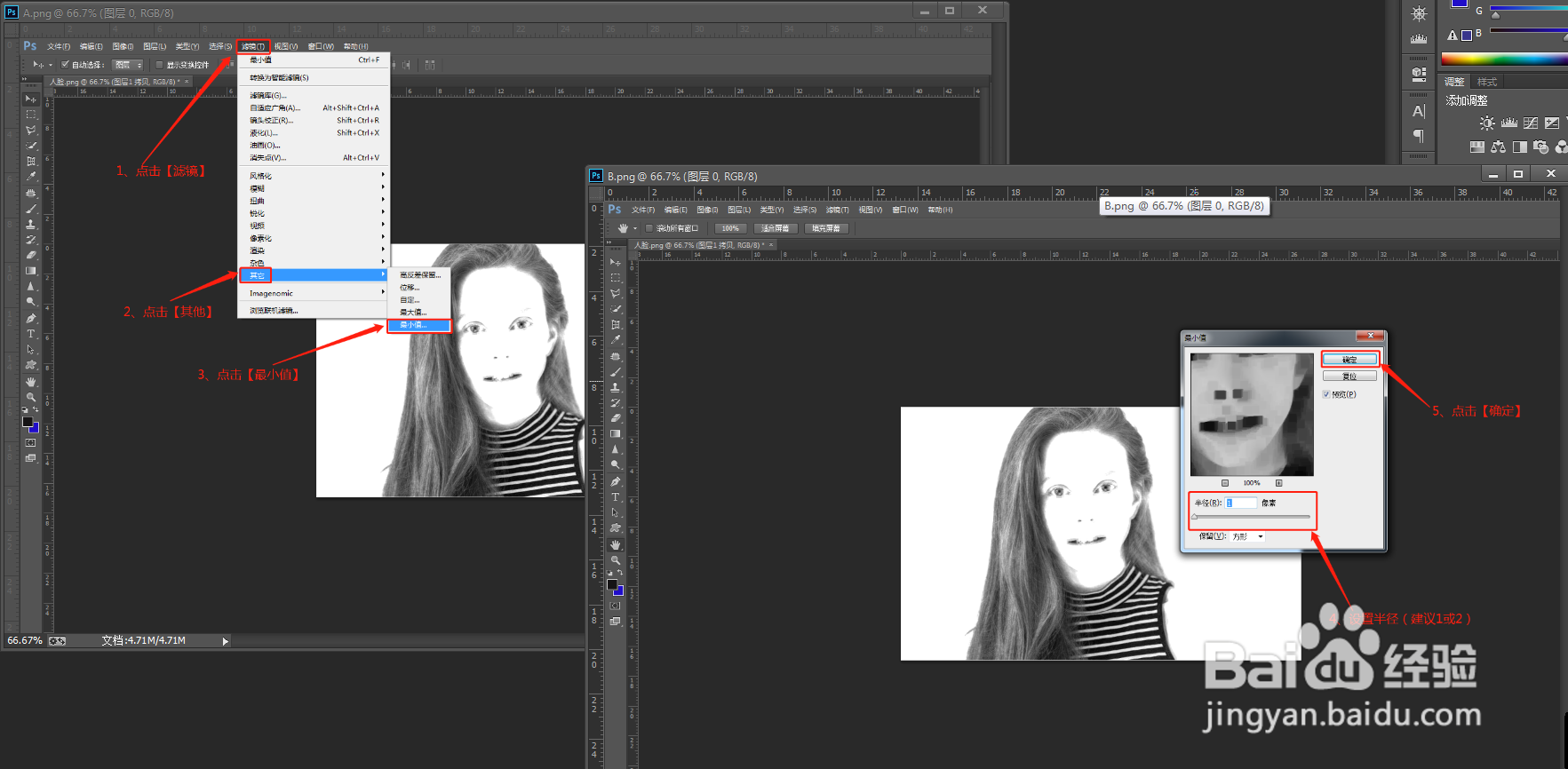
5、点击选项中的【滤镜】,在选框中点击【其他】,然后点击【最小值】

在弹框中设置半径(建议1或2),点击确定
如何使用PS软件将图片制作成素描效果

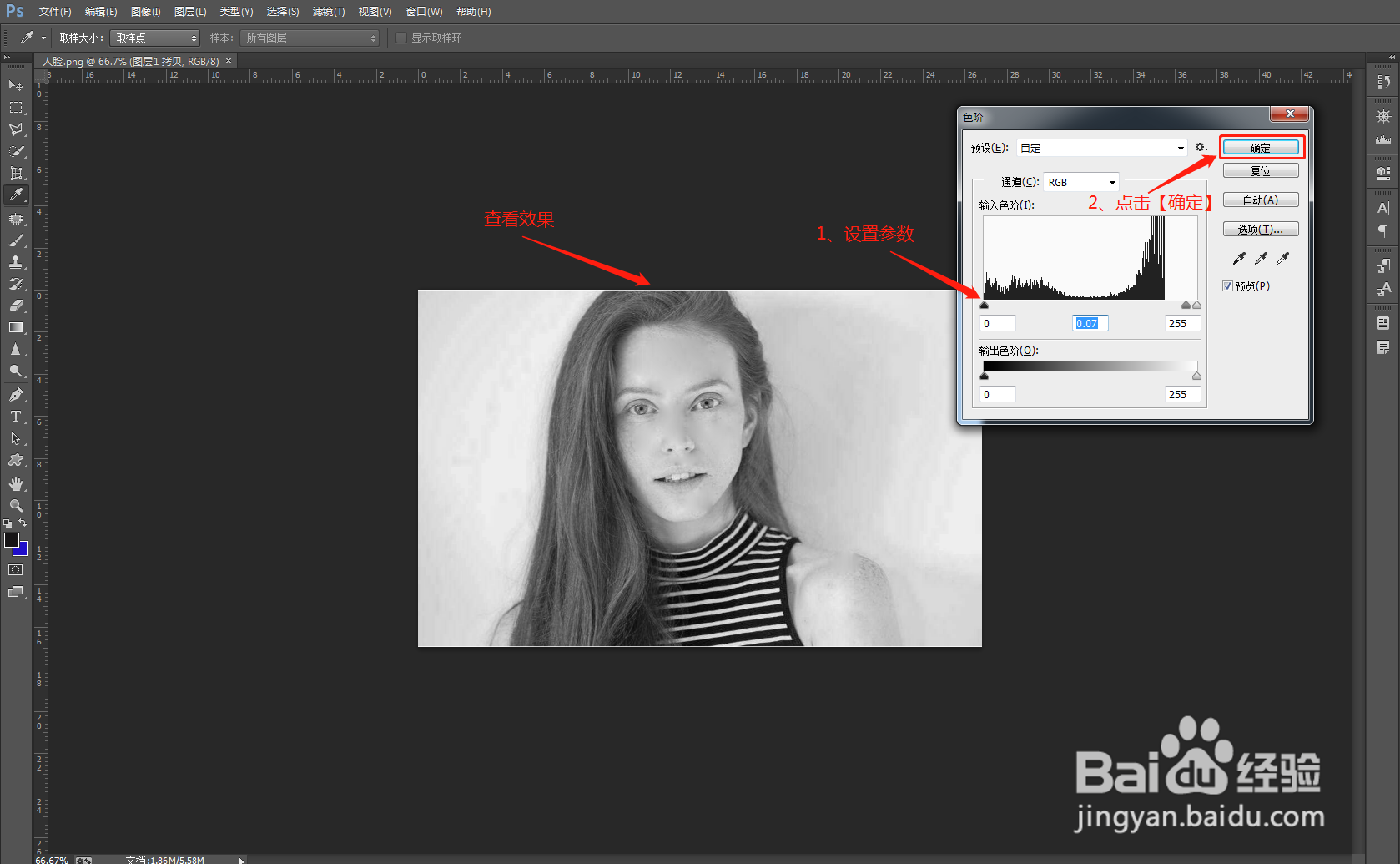
6、最后使用快捷键Ctrl+L调出色阶,设置参数后,点击【确定即可】

如何使用PS软件将图片制作成素描效果

  • PS怎么将照片转换成素描效果
  • ps素描效果怎么制作
  • ps中如何把图片变成线描稿
  • ps反向选区快捷键是什么
  • PS怎么利用蒙版擦出圆形渐变?
  • 热门搜索
    gta5怎么快速赚钱 花鲢鱼怎么做好吃 我认为用英语怎么说 樱桃用英语怎么说 中长发怎么扎好看 左肋下疼痛是怎么回事 筹码分布图怎么看 牛轧糖怎么读 消逝的光芒怎么联机 唇毛怎么去除