WPS中,如何设置表格图片随单元格调整而调整?

 时间:2026-04-21 19:34:31

1、首先,打开需要处理的表格文件,为了排版简单,在这里,我们需要将图片大小设置为随着单元格调整而调整。

鼠标选中图片,点击“图片工具”,在工具栏中,点击“对齐”右侧的下拉按钮,在下拉列表中,选择“对齐网格”如下图所示

WPS中,如何设置表格图片随单元格调整而调整?

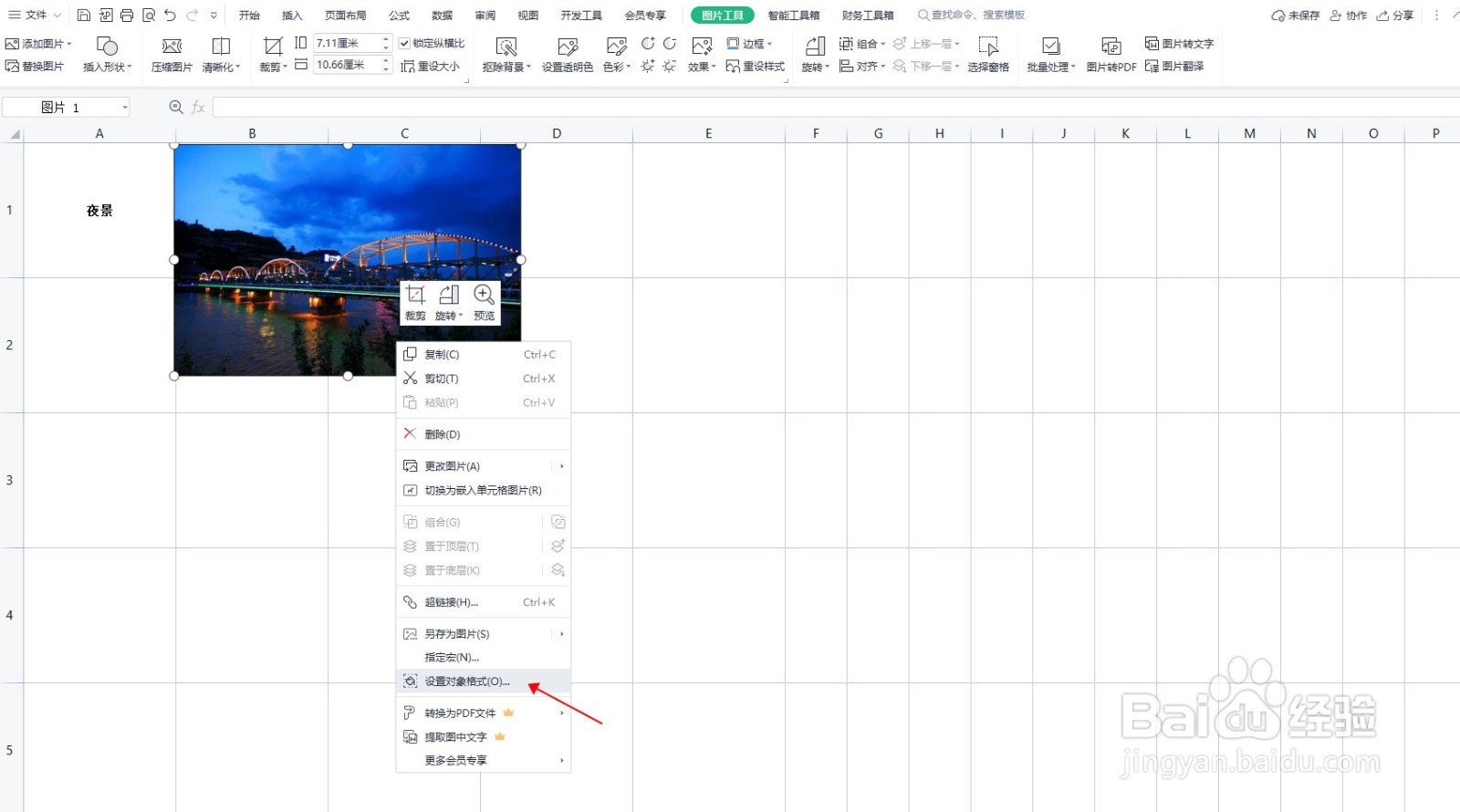
2、设置对齐后,再次选中图片,点击鼠标右键,在下拉列表中选择“设置对象格式”如下图所示
WPS中,如何设置表格图片随单元格调整而调整?

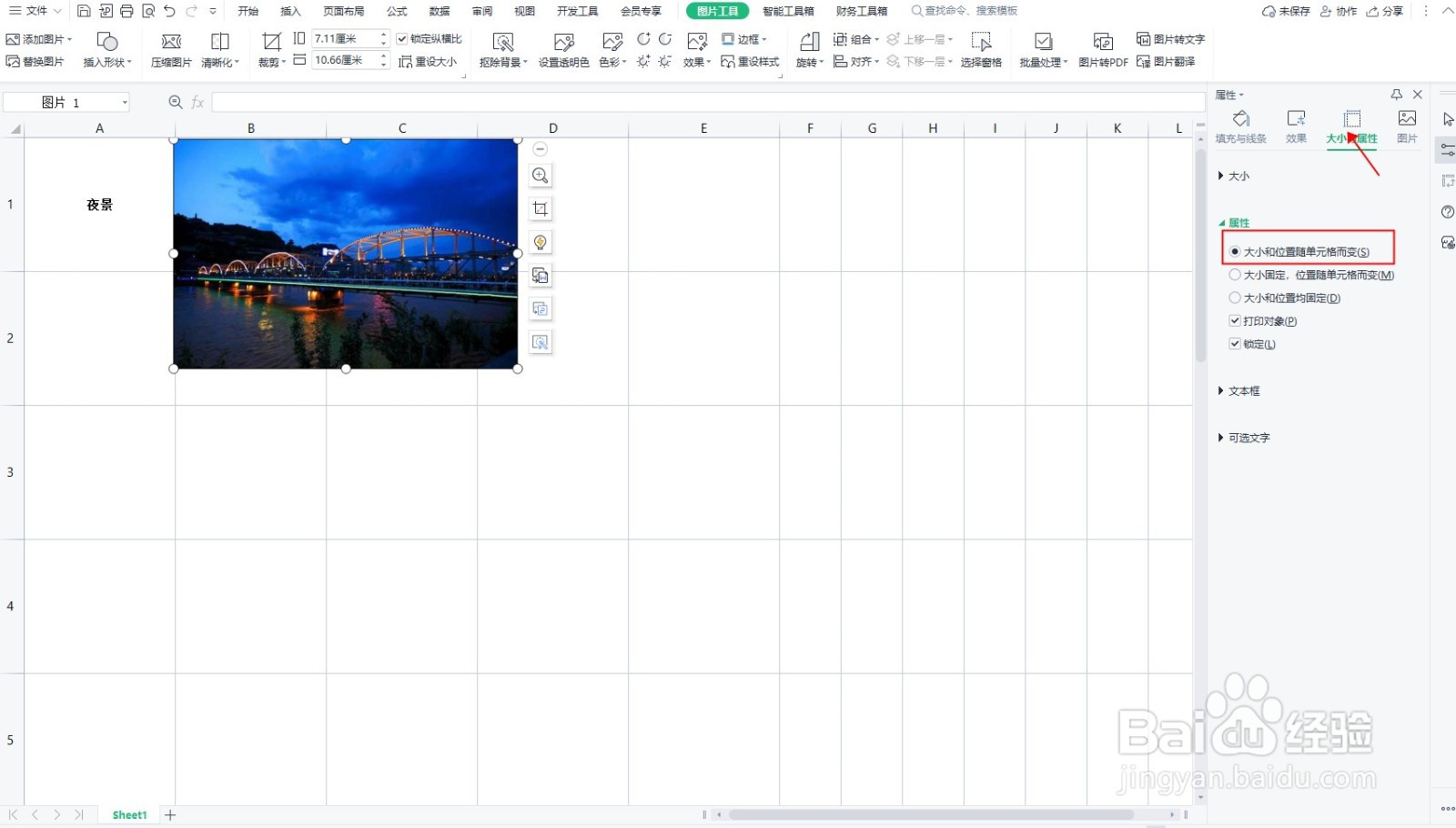
3、这时候,页面右侧会出现一个“属性”编辑框,点击“大小与属性”标签,点击“属性”下拉按钮,鼠标点选“大小和位置随着单元格而变”如下图所示
WPS中,如何设置表格图片随单元格调整而调整?

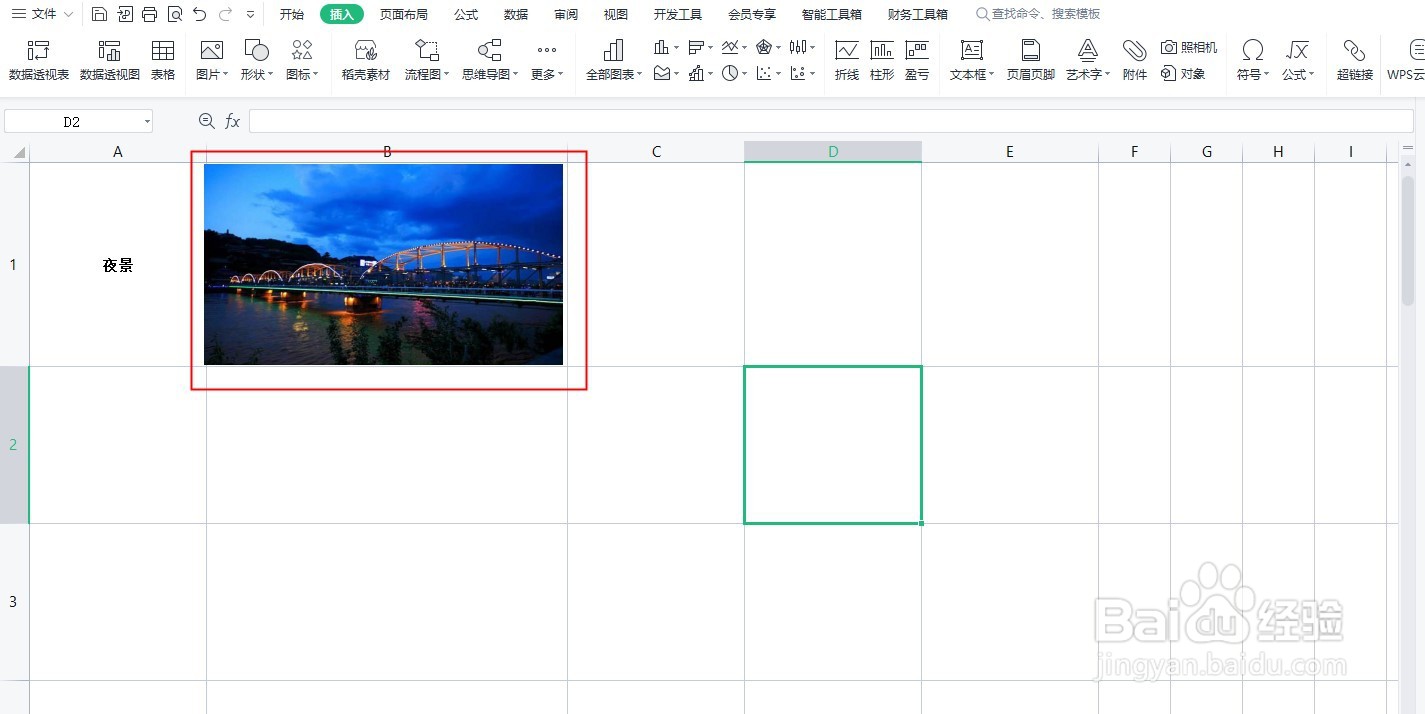
4、编辑完成退出后,鼠标拖动图片平铺在单元格中后,再拖动图片时发现无法改变图片尺寸,但拖动单元格大小时,图片大小会随着单元格大小变化,如下图所示
WPS中,如何设置表格图片随单元格调整而调整?

  • WPS表格如何设置使图片随着单元格大小而改变
  • WPS表格如何将图片大小和位置随单元格而变?
  • WPS之如何设置让图片随着单元格大小变化
  • WPS表格中批量嵌入图片对象到单元格中的方法
  • WPS表格插入图片如何随单元格改变而改变
  • 热门搜索
    电脑怎么扫描二维码 大连海事大学怎么样 炖盅怎么用 手机没电了怎么办 怎么修改图片尺寸 泳帽怎么戴 孳息怎么读 抑郁怎么办 怎么让咬肌变小 怎么消除脂肪粒