微信公众号怎样添加关键词回复

 时间:2026-04-24 10:45:38

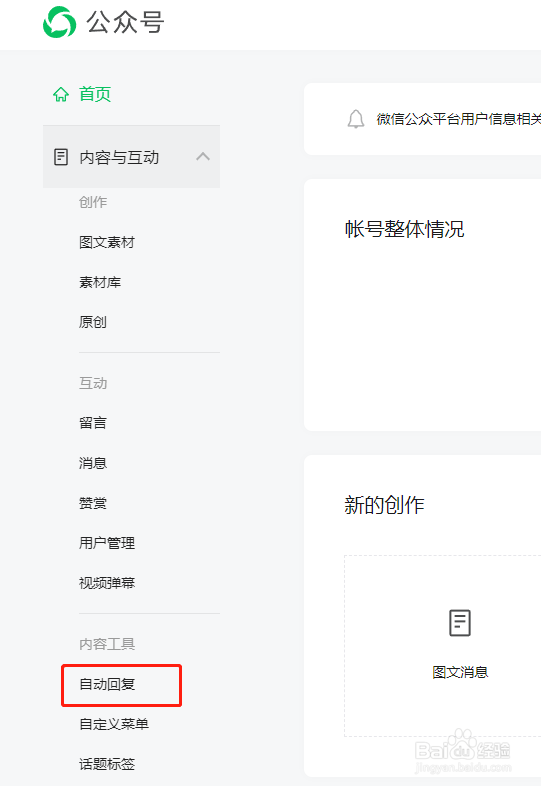
1、首先打开微信公众号,如下图,选择界面左侧的内容与互动选项,点击打开

微信公众号怎样添加关键词回复

2、打开如下图界面,选择自动回复选项,点击打开

微信公众号怎样添加关键词回复

3、打开如下图界面,选择界面右侧的关键词回复选项,点击打开

微信公众号怎样添加关键词回复

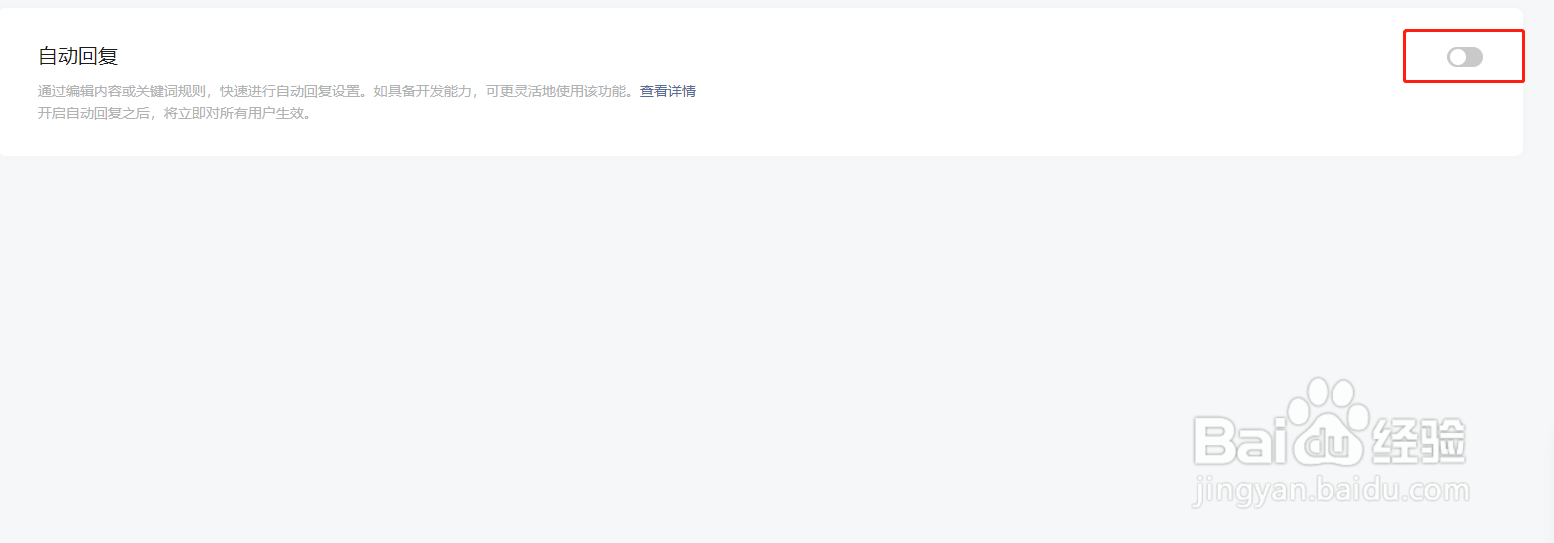
4、打开如下图界面,选择自动回复选项,点击开启后面的开关

微信公众号怎样添加关键词回复

5、开启后,出现如下图界面,点击界面下方的添加回复按钮

微信公众号怎样添加关键词回复

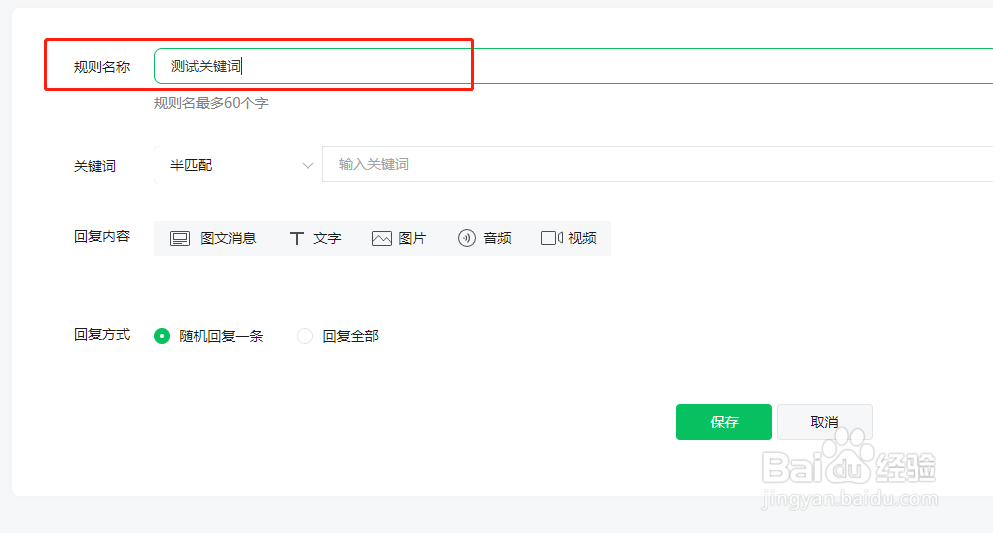
6、打开如下图界面,首先输入规则名称

微信公众号怎样添加关键词回复

7、输入完成后,然后设置关键词,点击关键词后面的下拉框选择半匹配或者全 匹配,如下图,我们这里选择半匹配
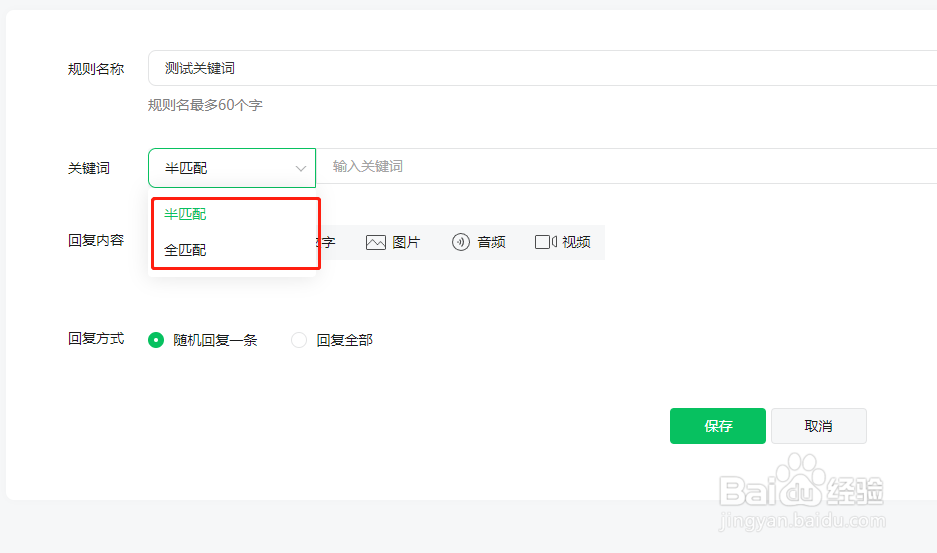
微信公众号怎样添加关键词回复

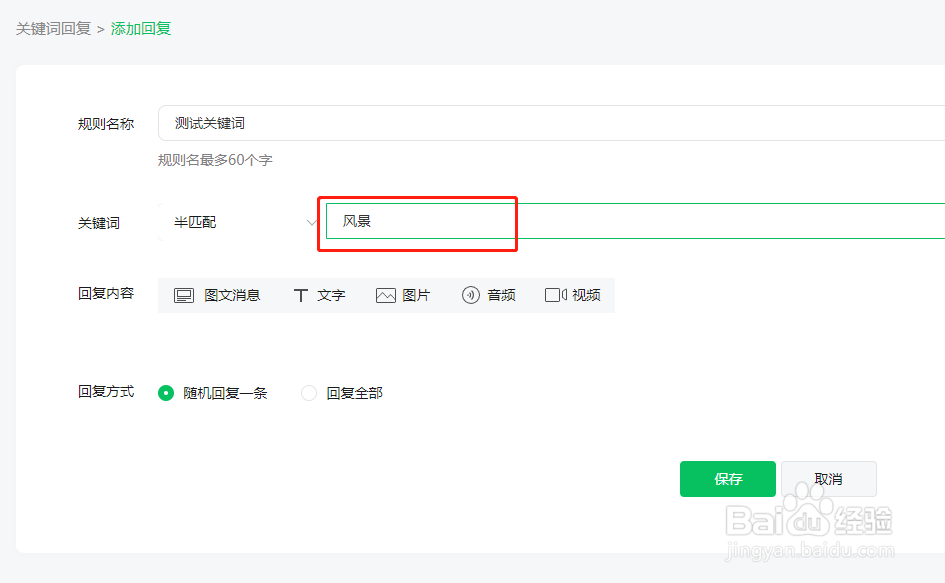
8、选择完成后,在文本框中输入关键词,如下图

微信公众号怎样添加关键词回复

9、输入完成后,然后选择回复内容,如下图,根据需要选择需要回复的内容,我们这里选择回复文字
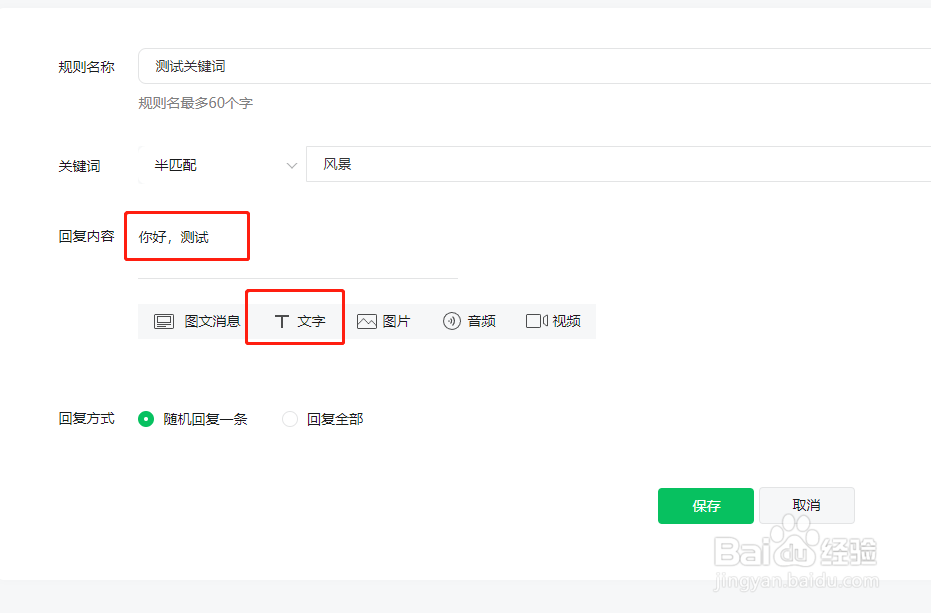
微信公众号怎样添加关键词回复

10、然后勾选回复方式,如下图

微信公众号怎样添加关键词回复

11、设置完成后,点击界面下方的保存按钮返回,如下图

微信公众号怎样添加关键词回复

12、返回后 ,可以看到关键词回复已经设置好了,如下图

微信公众号怎样添加关键词回复

13、到此,微信公众号添加关键词回复已经完成了。

  • 微信公众号怎么设置自动回复
  • 公众号自定义菜单跳转网页怎么弄
  • 微信公众号发布的文章怎么看不到
  • 微信公众号平台怎么在文章中添加链接
  • 公众号下面的分栏怎么弄
  • 热门搜索
    地震自救常识 紧密的近义词 心疼的近义词 怎么做汉堡 怎么让眼睛恢复视力 翼支付怎么用 热感冒吃什么药 怎么看自己的电脑配置 腾龙18-200镜头怎么样 怎么治疗黑眼圈