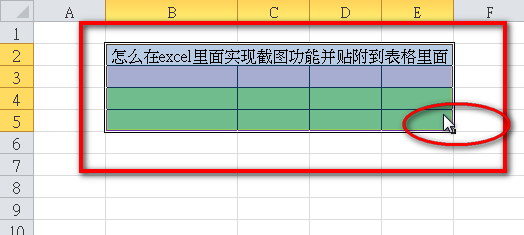
1、首先,打开工作簿,用鼠标拖动选择你要截图的区域
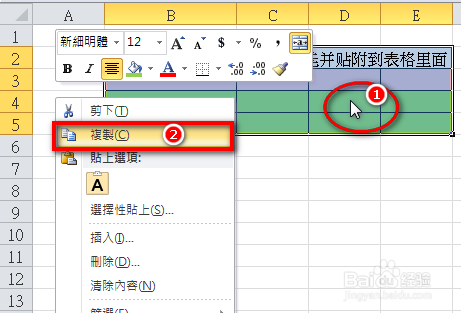
2、然后鼠标右键点击,选择【複製】(也可以直接按下快捷键ctrl+v),把对应的区域复制到了剪切板了
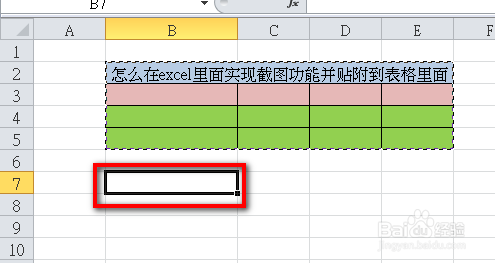
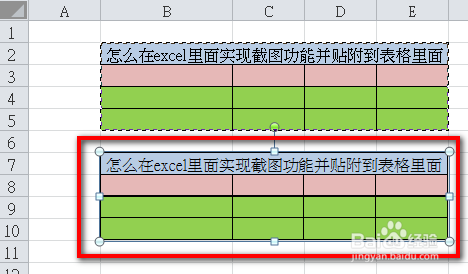
3、鼠标点击需要粘贴到的目标区域单元格,这里我点击B7单元格
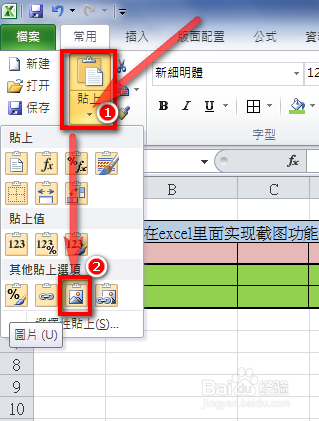
4、点击选择【常用】选项卡下面的【贴上】下面的小三角,在弹出的下拉菜单里选择【图片】
5、看到没有,在以B7单元格开始的区域以截帮图片的形式粘贴上了刚刚复制的excel表格针诸游区域
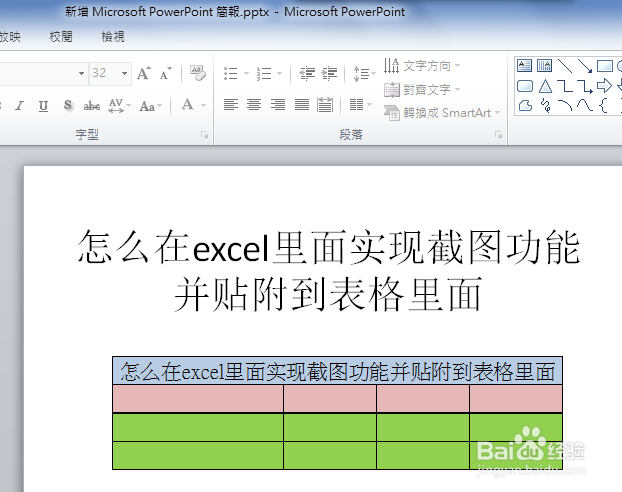
6、然后你就可以把刚刚转化的这个图激始片复制到其他文档里面去使用了,比如PPT等
时间:2026-04-22 05:40:30
1、首先,打开工作簿,用鼠标拖动选择你要截图的区域
2、然后鼠标右键点击,选择【複製】(也可以直接按下快捷键ctrl+v),把对应的区域复制到了剪切板了
3、鼠标点击需要粘贴到的目标区域单元格,这里我点击B7单元格
4、点击选择【常用】选项卡下面的【贴上】下面的小三角,在弹出的下拉菜单里选择【图片】
5、看到没有,在以B7单元格开始的区域以截帮图片的形式粘贴上了刚刚复制的excel表格针诸游区域
6、然后你就可以把刚刚转化的这个图激始片复制到其他文档里面去使用了,比如PPT等
