WPS文档如何在选项前设置圆形单选按钮?

 时间:2026-02-13 08:49:16

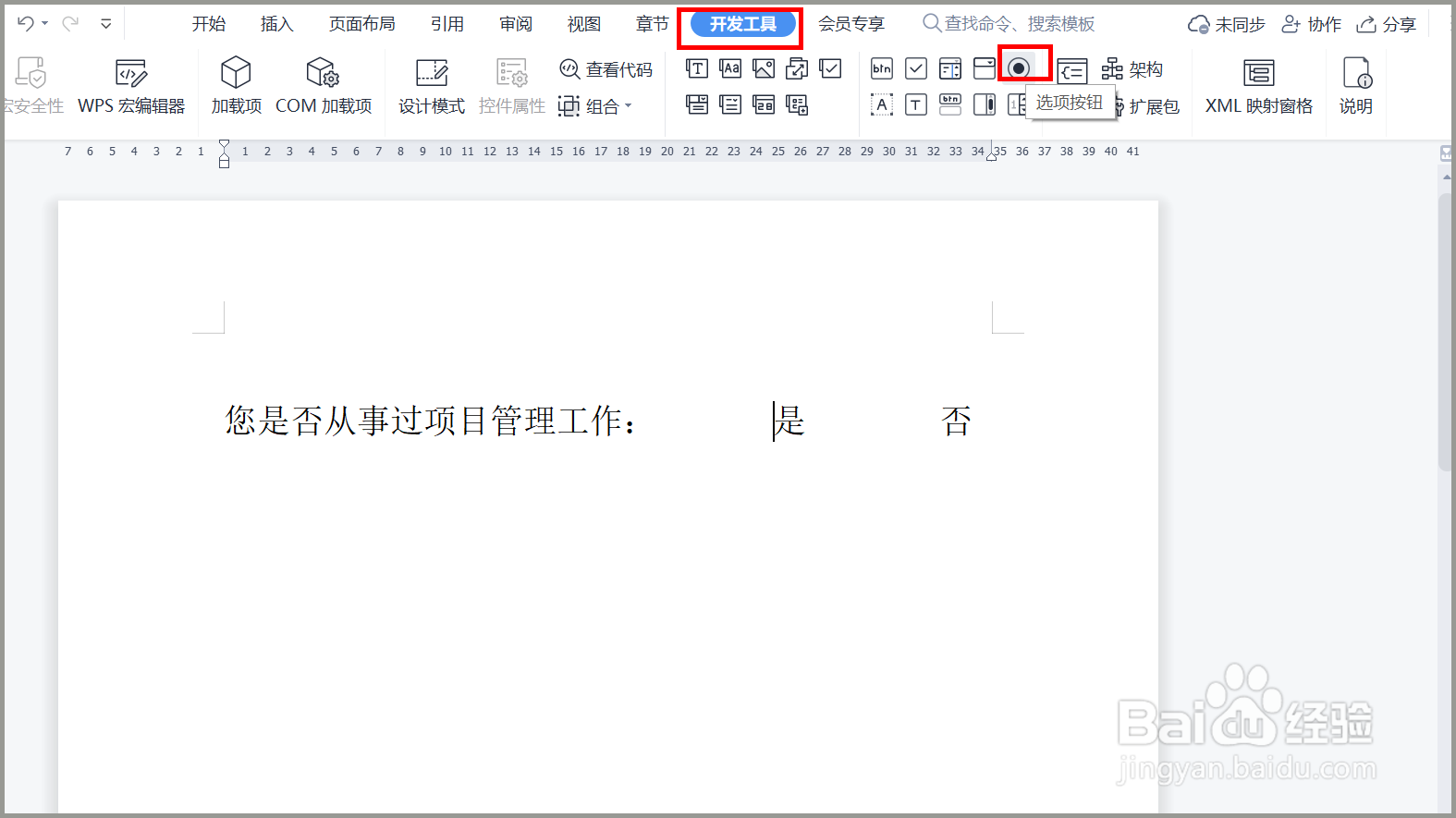
1、1.打开WPS文档,点击[开发工具],然后点击[选项按钮]图标。
WPS文档如何在选项前设置圆形单选按钮?

2、2.在“是”前面拖出一个矩形,插入按钮图标。选中按钮图标,点击鼠标右键,点击[属性]。

WPS文档如何在选项前设置圆形单选按钮?

WPS文档如何在选项前设置圆形单选按钮?

3、3.修改按钮的背景色,组名等参数,然后点击文档空白处,按钮属性修改完毕。

WPS文档如何在选项前设置圆形单选按钮?

4、4.重复之前的步骤,在“否”字之前同样加入一个选项按钮。

WPS文档如何在选项前设置圆形单选按钮?

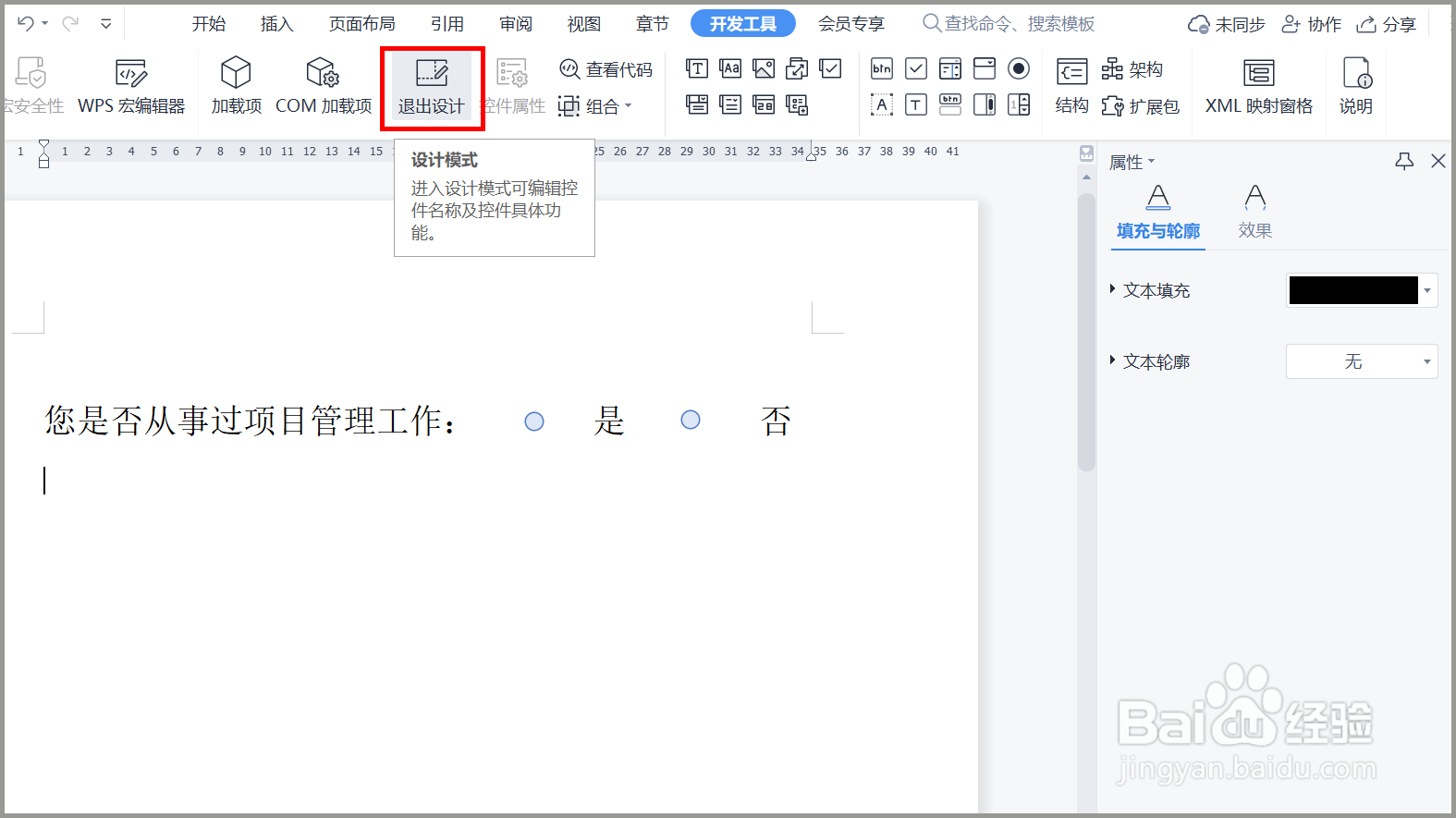
5、5.点击[开发工具]下的[提出设计]选项。用鼠标点击选项按钮就可以进行选择了。

WPS文档如何在选项前设置圆形单选按钮?

WPS文档如何在选项前设置圆形单选按钮?

6、总结:

1.打开WPS文档,点击[开发工具],然后点击[选项按钮]图标。

2.在“是”前面拖出一个矩形,插入按钮图标。选中按钮图标,点击鼠标右键,点击[属性]。

3.修改按钮的背景色,组名等参数,然后点击文档空白处,按钮属性修改完毕。

4.重复之前的步骤,在“否”字之前同样加入一个选项按钮。

5.点击[开发工具]下的[提出设计]选项。用鼠标点击选项按钮就可以进行选择了。
  • Word文档怎样设置圆形复选按钮
  • WPS word怎样添加选择框?
  • Word文档怎样制作点选按钮
  • 怎样在Word中添加选择按钮
  • WPS软件中的word文档如何插入单选按钮并分组?
  • 热门搜索
    脚后跟疼怎么治疗 怎么查询社保卡余额 华硕电脑怎么样 电脑关不了机是怎么回事 你怎么连话都说不清楚 宝宝长湿疹怎么办 国际象棋怎么下 电视机尺寸怎么算 包子怎么发面 永远用英语怎么说