如何防止其他用户更改计算机的IP地址?

 时间:2026-02-15 20:14:52

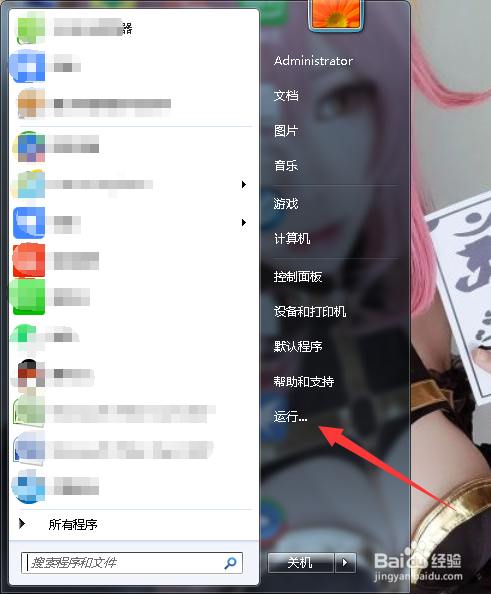
1、第一步,点击计算机左下角的开始,弹出下拉菜单。
如何防止其他用户更改计算机的IP地址?

2、第二步,选择“运行”,弹出运行窗口。

如何防止其他用户更改计算机的IP地址?

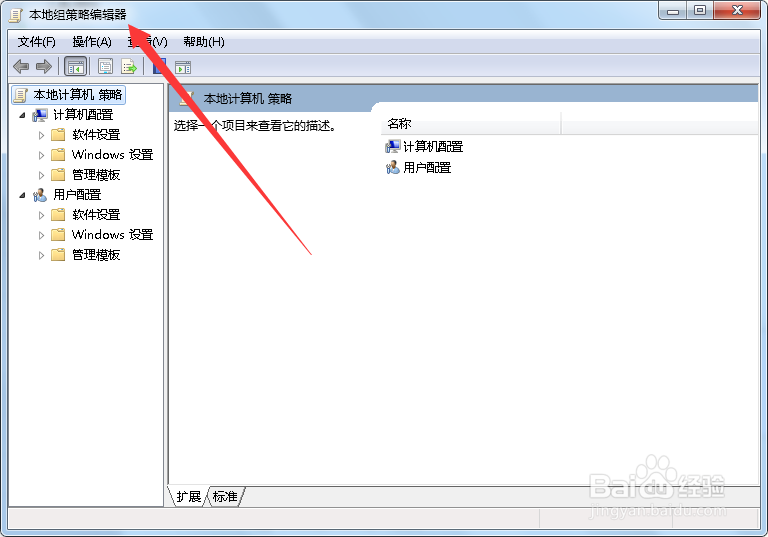
3、第三步,在页面上键入“gpedit.msc”回车,打开本地组策略编辑器。
如何防止其他用户更改计算机的IP地址?

4、第四步,依次定位到“用户配置”→ “管理模板”→“网络”→“网络连接”。

如何防止其他用户更改计算机的IP地址?

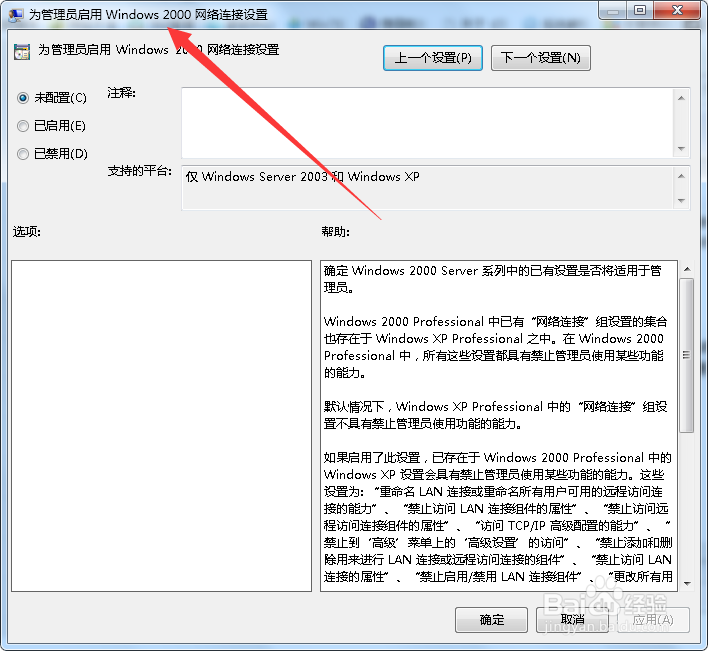
5、第五步,在右侧列表中找到“为管理员启用Windows2000网络连接设置”,双击打开配置窗口。
如何防止其他用户更改计算机的IP地址?

6、第六步,在页面上勾选“已启用”,然后点击应用确定。

如何防止其他用户更改计算机的IP地址?

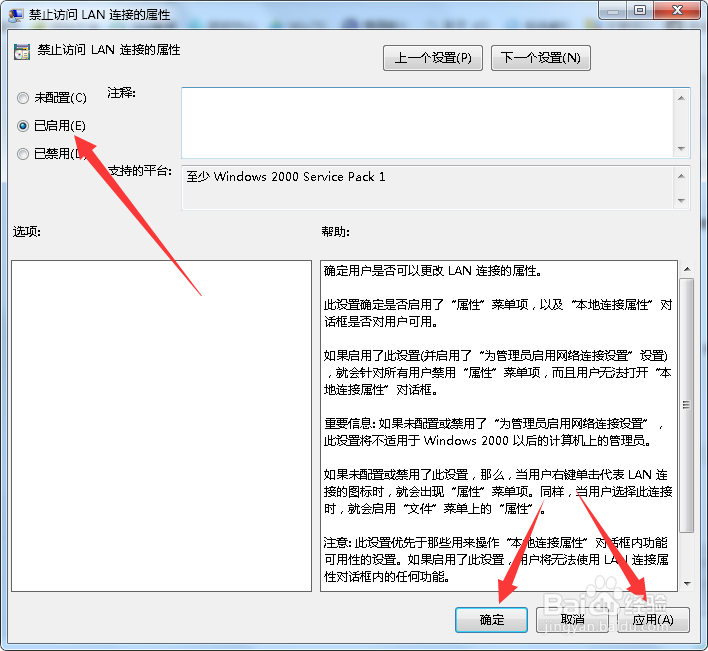
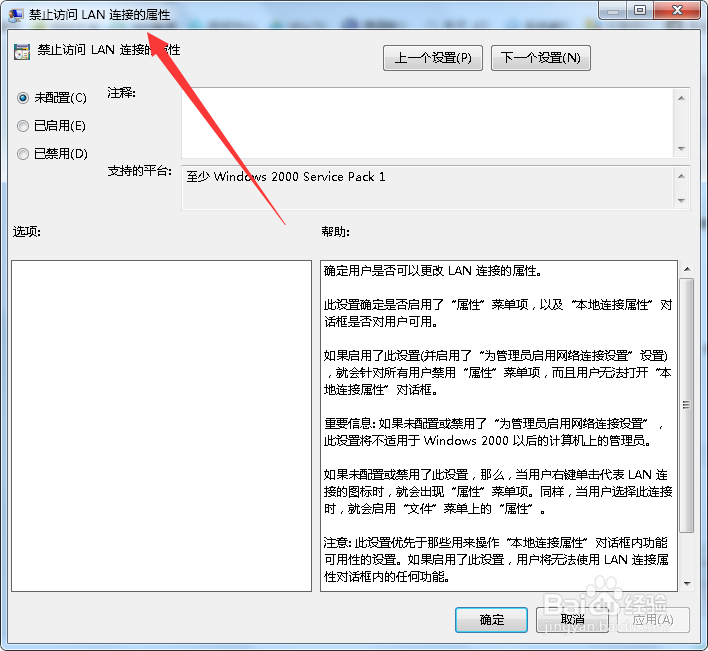
7、第七步,接着在右侧列表中找到“禁止访问LAN连接的属性”,双击打开配置窗口。
如何防止其他用户更改计算机的IP地址?

8、第八步,同样在页面上勾选“已启用”,然后点击应用确定。

如何防止其他用户更改计算机的IP地址?

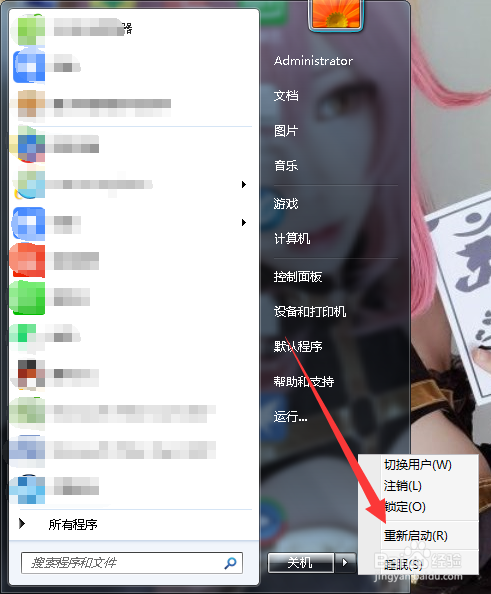
9、第九步,设置完成之后直接重启电脑,即可阻止IP地址被其他用户随意更改了。
如何防止其他用户更改计算机的IP地址?

10、总结:

1、点击开始,选择运行,打开本地组策略编辑器。

2、定位到用户配置下的网络连接。

3、启用“为管理员启用Windows2000网络连接设置”。

4、启用“禁止访问LAN连接的属性”,重启即可。

  • 组策略错误,未能打开组策略对象
  • win10启动文件夹在哪里
  • Win10组策略打不开怎么办
  • 电脑提示当前安全设置不允许下载该文件怎么解决
  • 打开组策略的命令
  • 热门搜索
    醋溜白菜怎么做 文号的括号怎么打 擦伤怎么处理 icloud怎么用 红烧茄子怎么做好吃 abcd级车怎么区分 失眠怎么调理 嘴唇干是怎么回事 口香糖吞下去了怎么办 跳蚤怎么杀