怎样用PS制作一本被翻起的书?

 时间:2026-02-13 04:19:17

1、打开PS并新建画布,背景浅蓝色

怎样用PS制作一本被翻起的书?

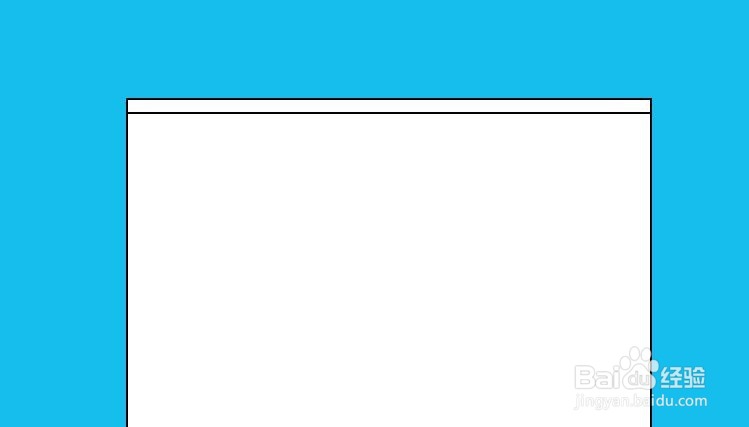
2、新建“图层1”,鼠标选择“矩形选框工具”,在“图层1”画一个选区,描边并填充白色

怎样用PS制作一本被翻起的书?

3、新建“图层2”,在图层1矩形上方画一个矩形,如图,并描边填充

怎样用PS制作一本被翻起的书?

怎样用PS制作一本被翻起的书?

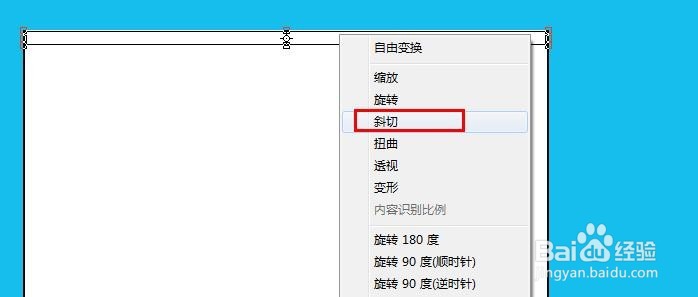
4、Ctrl+T,右击“斜切”调整图形

怎样用PS制作一本被翻起的书?

5、新建“图层3”,同样道理做出左侧的矩形

怎样用PS制作一本被翻起的书?

6、Ctrl+J复制“图层1”得到“图层1副本”,按Ctrl+T,右击“变形,调整图层1副本”的矩形,给“图层1副本”图层样式做阴影效果

怎样用PS制作一本被翻起的书?

怎样用PS制作一本被翻起的书?

7、合并“图层1”,“图层2”,“图层3”和“图层1副本”,做投影效果

怎样用PS制作一本被翻起的书?

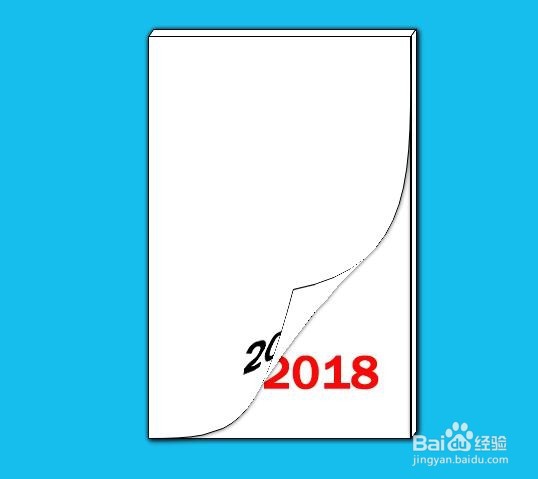
8、合并所以图层,保存即可,你还可以添加文字做出不一样的效果

怎样用PS制作一本被翻起的书?

  • 我们怎么在PS中删除图层
  • ps抠透明杯子怎么制作?
  • PS窗口“标准模式”有什么特点
  • 如何使用ps制作旋转排版照片
  • photoshop中如何加文字并排版整齐
  • 热门搜索
    怎么看nba直播 头发白了怎么办 思域怎么样 怎么自己做游戏 id密码忘了怎么办 赵高怎么死的 怎么打招呼 行尸走肉尼根怎么死的 怎么改图片大小 鼠标怎么拆