怎么看电脑是win几的系统

 时间:2026-02-14 06:58:23

1、打开此电脑属性

找到此电脑,右键打开菜单并点击属性。

怎么看电脑是win几的系统

2、找到规格

在属性中找到windows规格。

怎么看电脑是win几的系统

3、查看系统版本

规格中的版本位置即可查看系统版本。

怎么看电脑是win几的系统

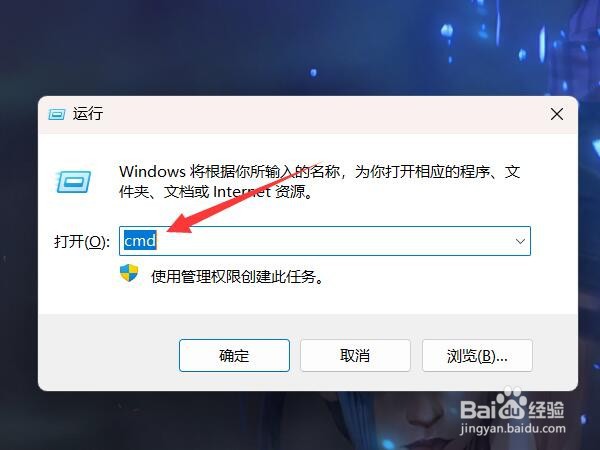
1、输入cmd

按win+r打开运行,输入cmd。

怎么看电脑是win几的系统

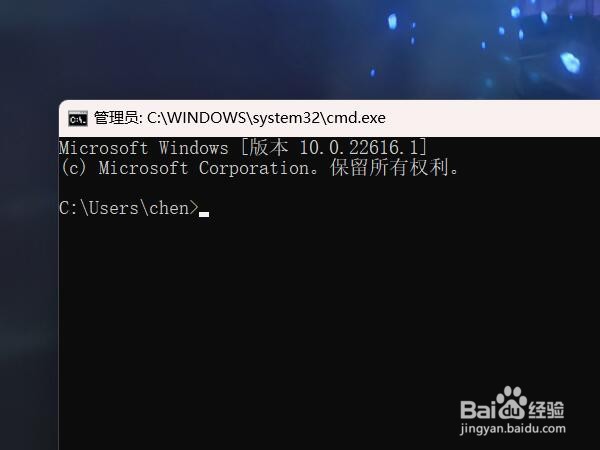
2、打开命令提示符

点击确定打开命令提示符界面。

怎么看电脑是win几的系统

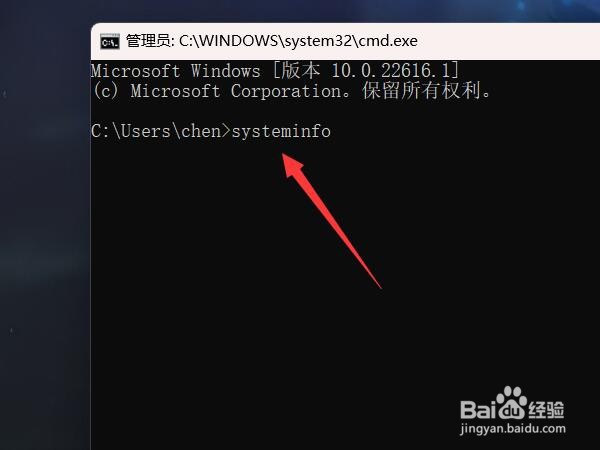
3、输入命令

在输入框中输入systeminfo指令。

怎么看电脑是win几的系统

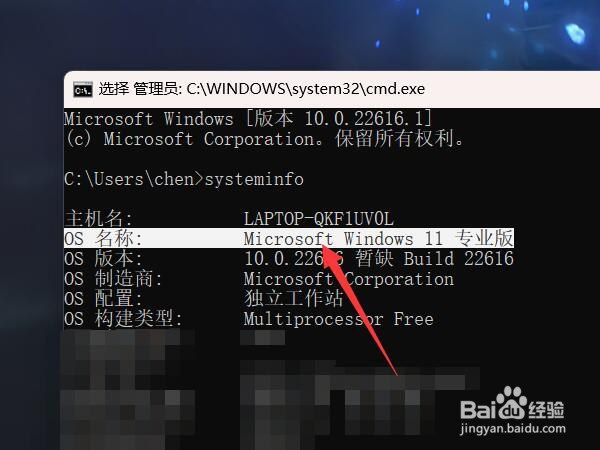
4、查看系统

在系统名称一栏中即可查看系统版本。

怎么看电脑是win几的系统

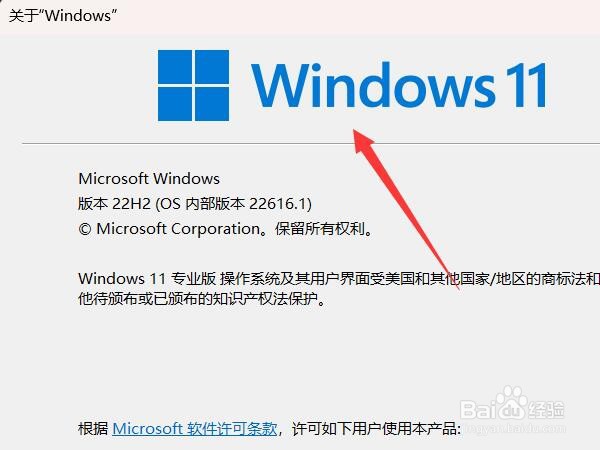
1、输入winver

打开运行窗口,输入winver。

怎么看电脑是win几的系统

2、打开关于界面

点击确定,打开系统的关于界面。

怎么看电脑是win几的系统

3、查看版本

在关于界面最上面即可查看系统的版本。

怎么看电脑是win几的系统

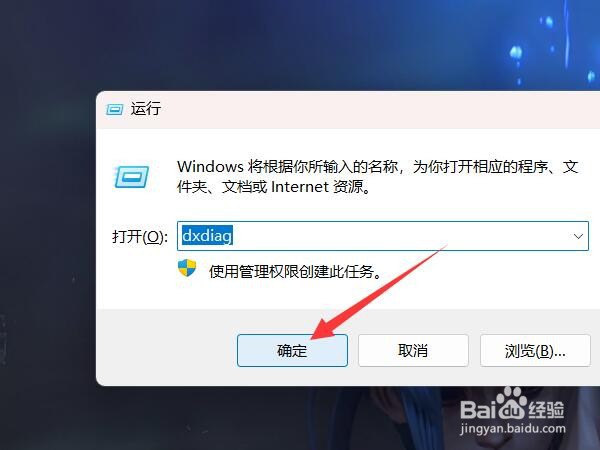
1、输入dxdiag

打开运行,输入dxdiag。

怎么看电脑是win几的系统

2、点击确定

点击确定选项,打开诊断工具。

怎么看电脑是win几的系统

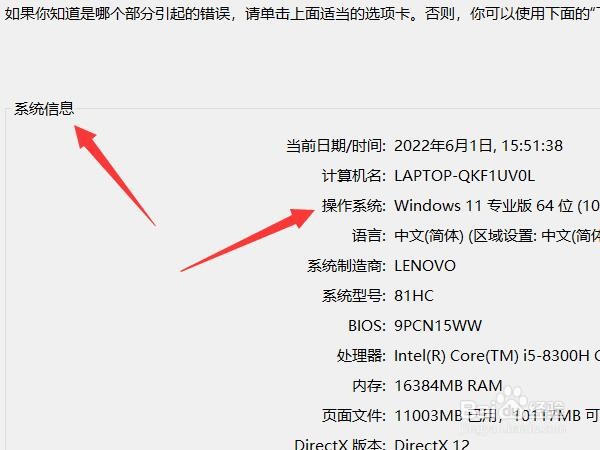
3、查看操作系统版本

在操作系统一项中即可查看系统的版本。

怎么看电脑是win几的系统

  • 怎么看电脑是win几的系统
  • 怎么看电脑是win几的系统
  • 怎么看电脑是win几的系统
  • 电脑系统win几怎么看
  • 怎么看电脑是win几的系统
  • 热门搜索
    成语词典大全 干木耳怎么泡 鄱阳赣剧大全 皮卡车大全价格5万 美女照片大全 88影视网电视剧大全 鼻子大怎么变小 吴阶平简介 dota2装备大全 杀猪视频大全