Excel中制作表格(单元格格式,合并居中)

 时间:2026-02-12 10:43:23

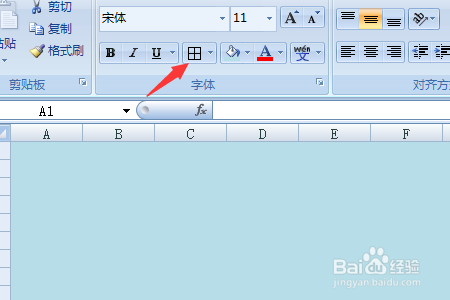
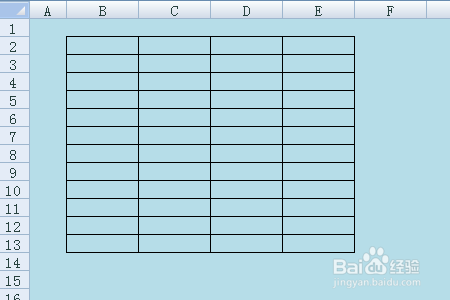
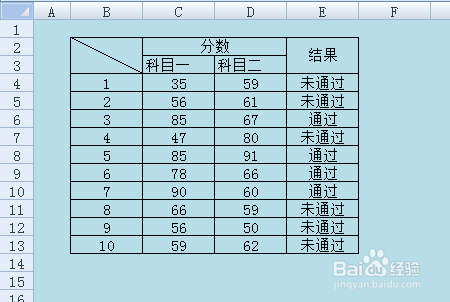
1、首先我们打开一个excel,现在上面什么都没有。(后面这张图是我们要做的效果~)
Excel中制作表格(单元格格式,合并居中)

Excel中制作表格(单元格格式,合并居中)

2、选定区域,点击上方的边框,来造出表格的雏形。

Excel中制作表格(单元格格式,合并居中)

Excel中制作表格(单元格格式,合并居中)

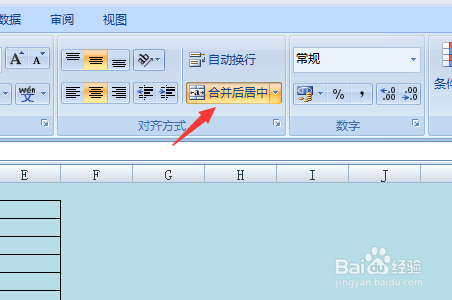
3、然后我们要让表格前面两行部分单元格进行合并。选定要合并的部分,如B2B3,然后点击“合并后居中”
Excel中制作表格(单元格格式,合并居中)

4、然后就发现这两个单元格变成一个了,同理进行其他的操作。

Excel中制作表格(单元格格式,合并居中)

Excel中制作表格(单元格格式,合并居中)

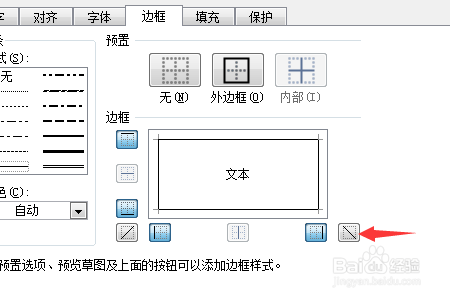
5、接下来我们要进行单元格内斜杠的插入,选定单元格,右击,选择设置单元格格式。会有个对话框出来。选择“边框”

Excel中制作表格(单元格格式,合并居中)

6、选择从左上到右下的边框斜线,点击即可。

Excel中制作表格(单元格格式,合并居中)

Excel中制作表格(单元格格式,合并居中)

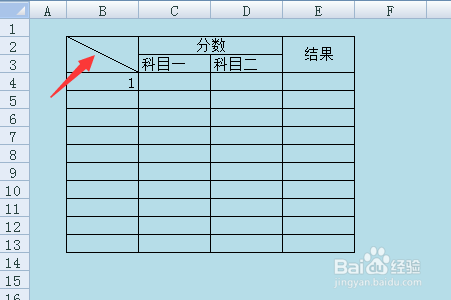
7、然后就出现斜杠啦。

Excel中制作表格(单元格格式,合并居中)

8、最后把内容填写进去,就出现了我们常见的表格形式。打印即可。

Excel中制作表格(单元格格式,合并居中)

  • 怎么对工作表重命名
  • WORD如何插入水平卷行
  • excel表格增加填充选项栏设置方法
  • 如何改变excel的列宽
  • excel设置行高
  • 热门搜索
    lantern怎么读 苔藓怎么养 小腿抽筋怎么办 存折密码忘了怎么办 骨质增生怎么办 盆腔炎怎么治 腰椎间盘突出怎么办 海力士内存条怎么样 爱要怎么说出口吉他谱 ps分辨率怎么调