如何使用WPS打印表格

 时间:2026-04-26 09:47:10

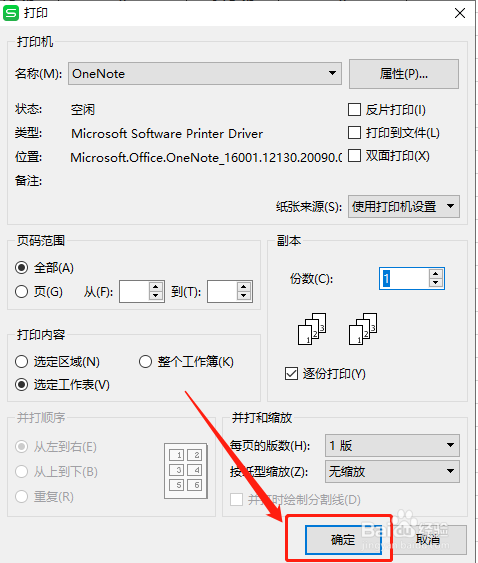
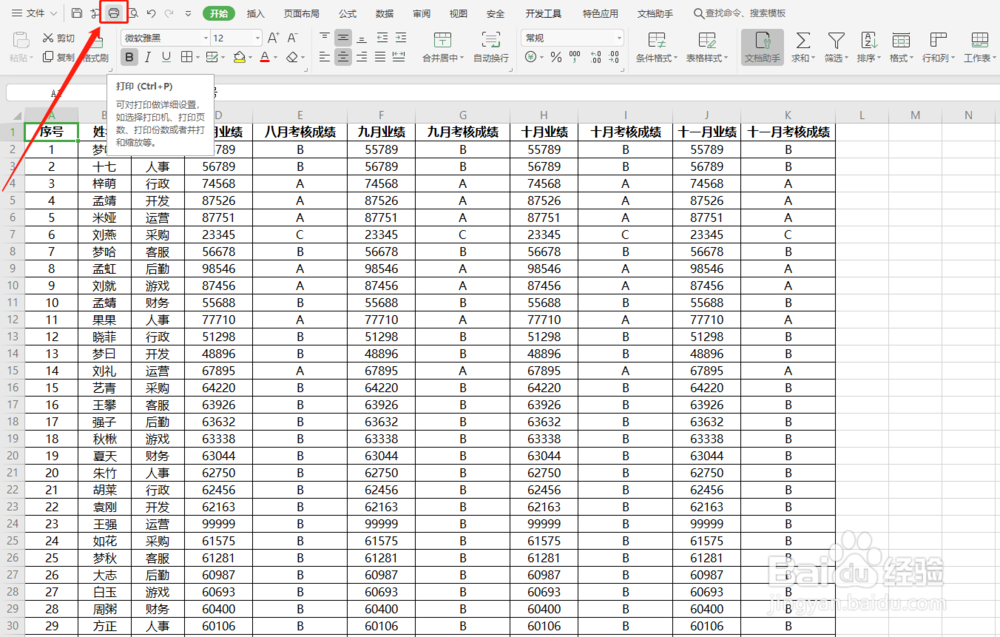
1、打开表格,点击左上角“打印”按钮或使用快捷键“Ctrl+P”打开打印功能;
如何使用WPS打印表格

2、在“打印”的弹出框中,根据需要进行设置后,点击“确定”即可完成打印;

如何使用WPS打印表格

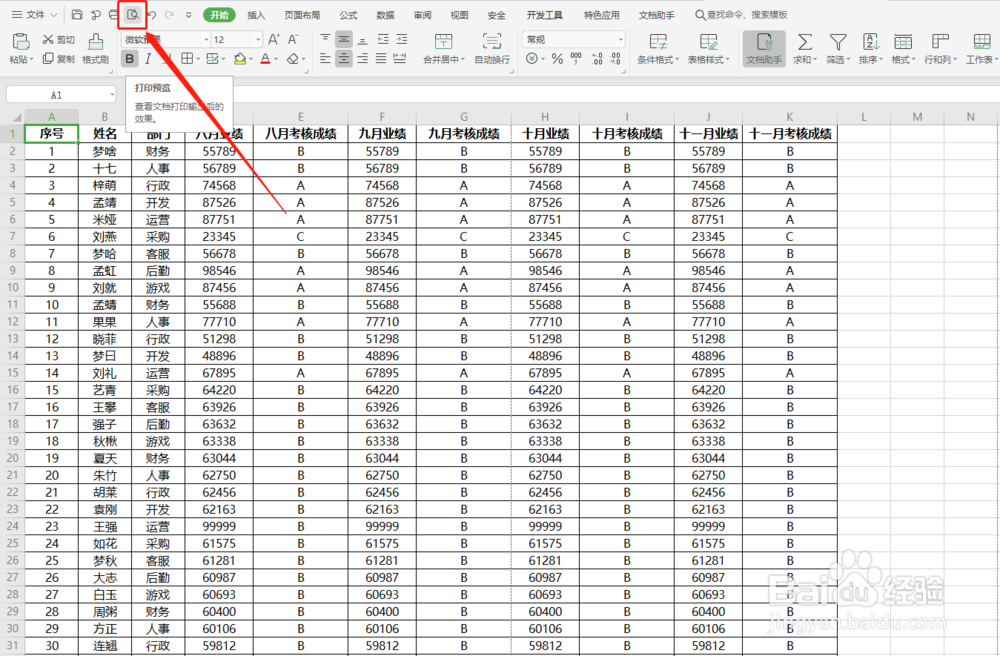
3、注意:如需在打印前查看表格打印输出后的效果,可点击左上角“打印浏览”图标查看。
如何使用WPS打印表格

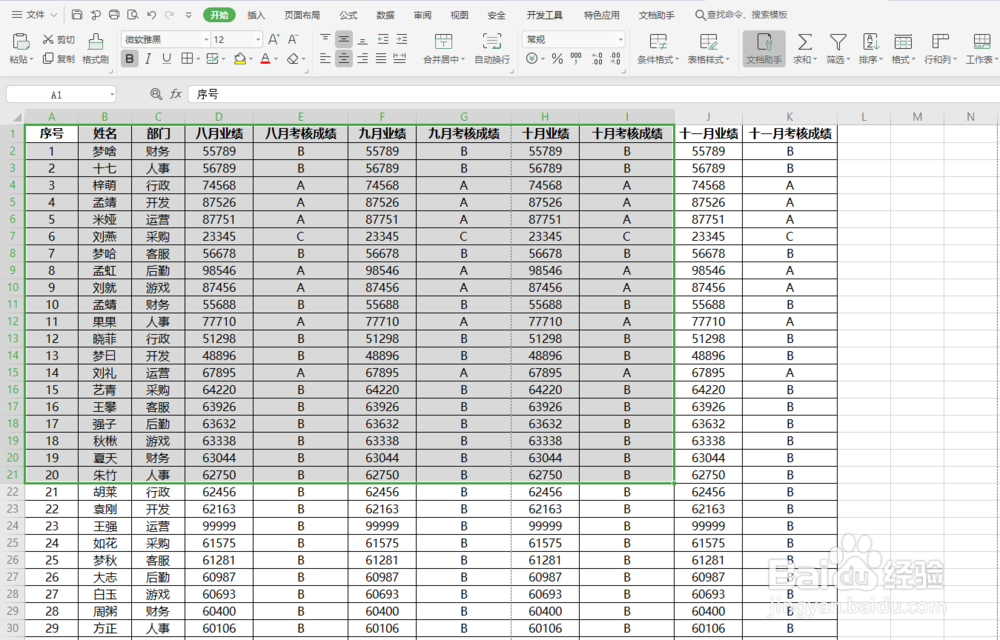
1、打开表格,选中需要打印的区域;

如何使用WPS打印表格

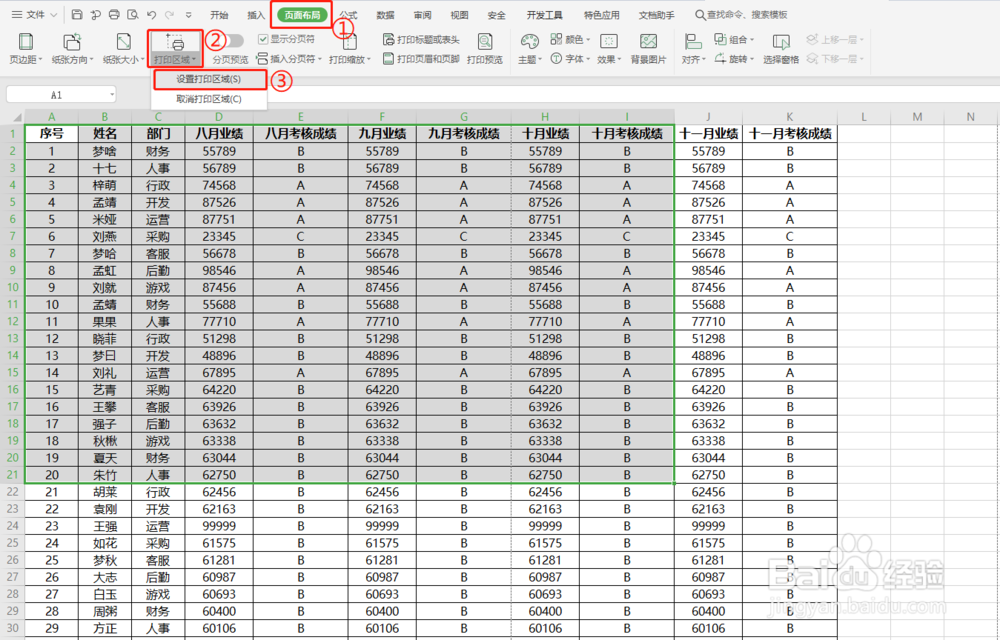
2、依次点击“页面布局”—“打印区域”—“设置打印区域”;

如何使用WPS打印表格

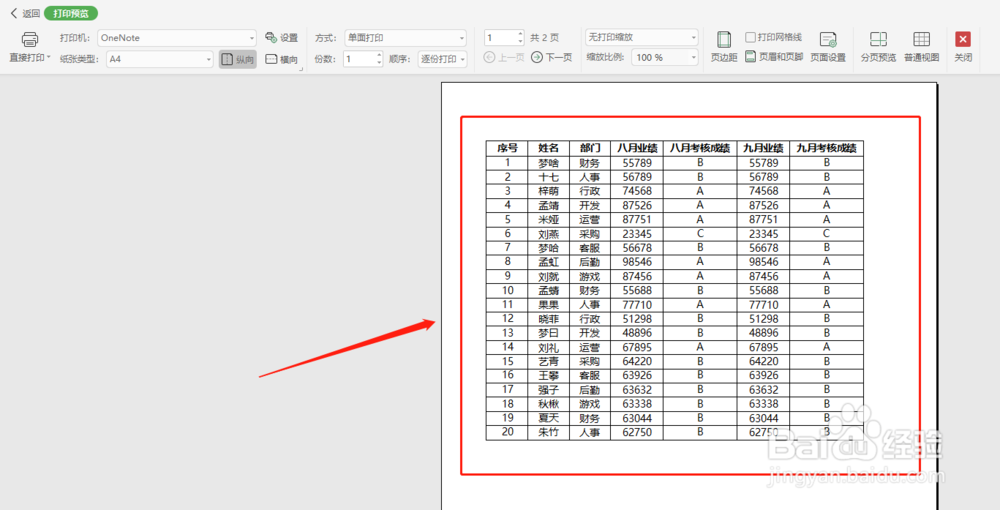
3、点击“打印浏览”即可查看到只打印选中的区域了。

如何使用WPS打印表格

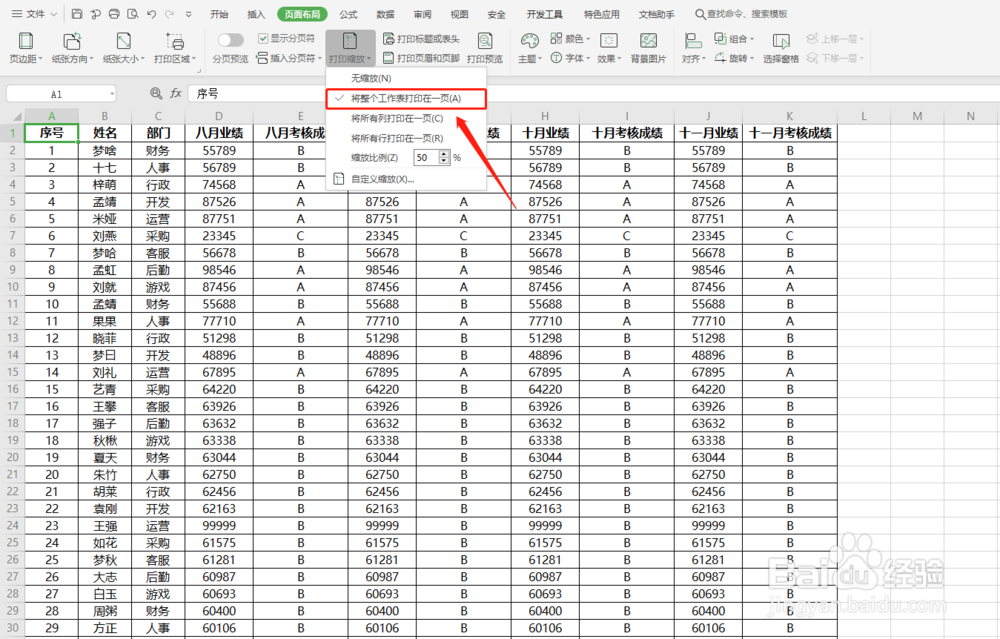
1、打开表格,依次点击“页面布局”—“打印缩放”;

如何使用WPS打印表格

2、这里选择“将整个工作表打印在一页”;

如何使用WPS打印表格

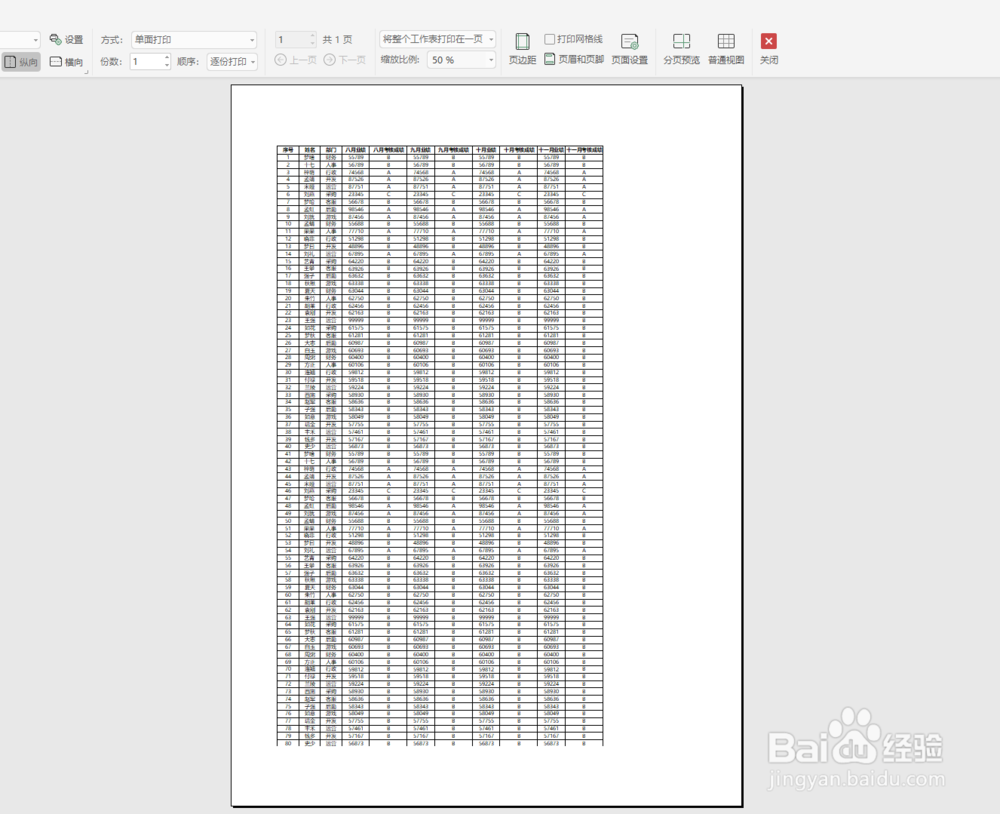
3、点击“打印浏览”可查看到整个工作表打印在一页上。

如何使用WPS打印表格

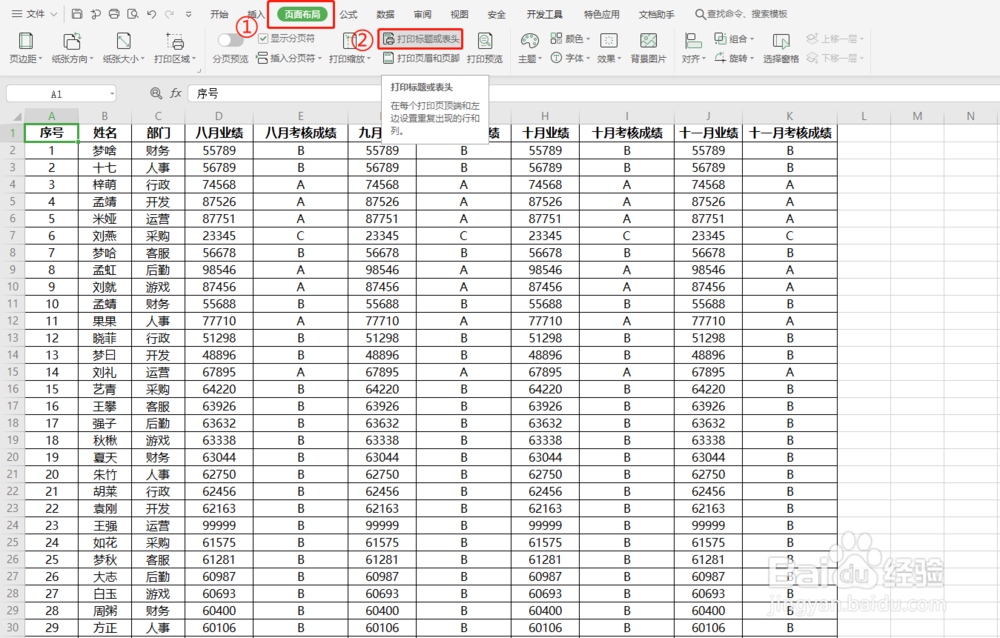
1、打开表格,依次点击“页面布局”—“打印标题或表头”;

如何使用WPS打印表格

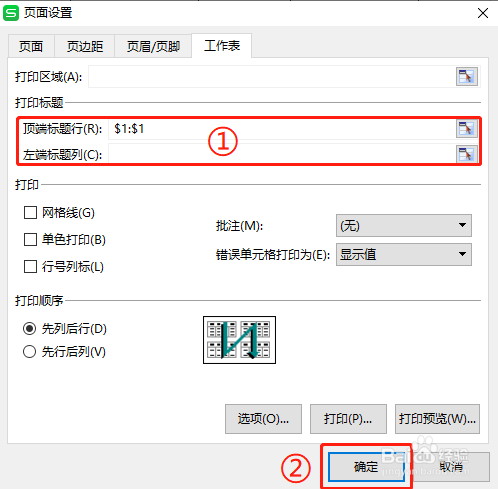
2、在“打印标题”中进行相关设置后,点击“确定”即可。

如何使用WPS打印表格

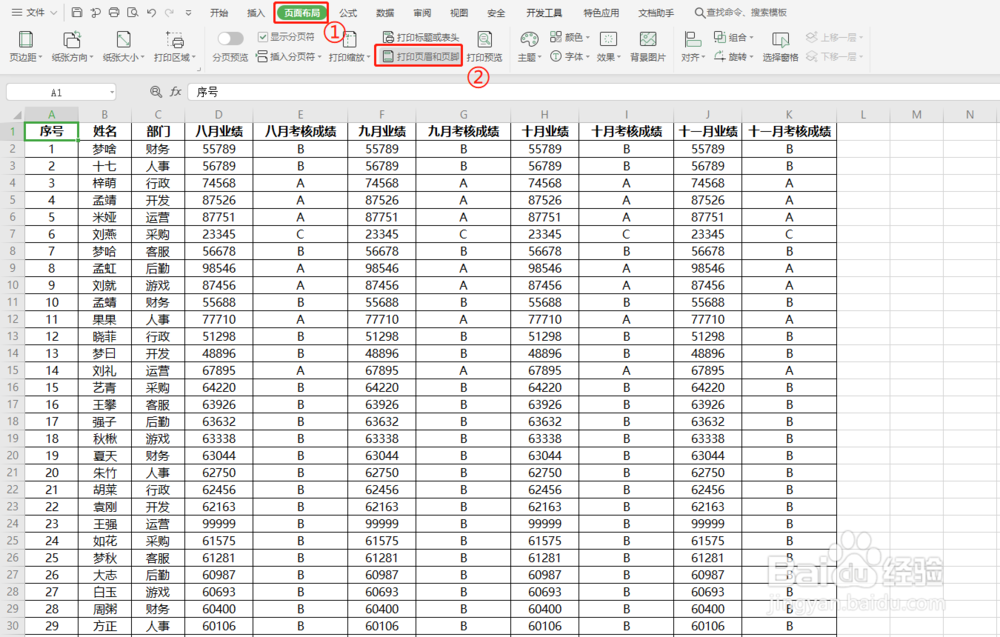
1、打开表格,依次点击“页面布局”—“打印页眉和页脚”;

如何使用WPS打印表格

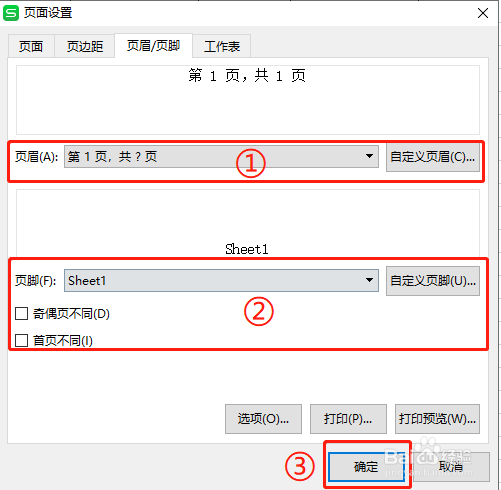
2、在弹出框根据需要对“页眉”、“页脚”进行相关设置后,点击“确定”即可。
如何使用WPS打印表格

  • 电脑WPS表格太大,如何合理打印到一张A4纸上?
  • excel一张表缩放打印到一张A4纸上
  • WPS Excel怎样打印表格?
  • wps打印怎么铺满a4纸
  • WPS中表格如何打印?
  • 热门搜索
    怎么快速赚钱 邮箱怎么注册 肚子疼怎么回事 苹果怎么下载铃声 动物用英语怎么说 豌豆怎么吃 微信夜间模式怎么关闭 微信朋友圈怎么转发 我的世界栅栏怎么做 怎么给文件夹设置密码