Win10系统设置专用网络和公用网络

 时间:2026-04-23 00:56:49

1、首先打开“此电脑”点击“打开设置”,如图所示。

Win10系统设置专用网络和公用网络

2、在Windows设置中点击“网络和internet”如图所示。

Win10系统设置专用网络和公用网络

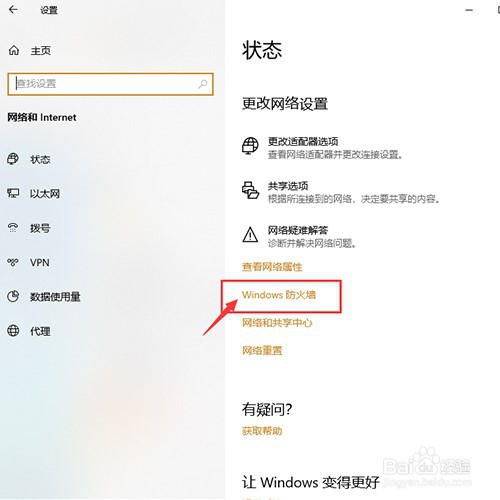
3、然后点击“Windows防火墙”,如图所示。

Win10系统设置专用网络和公用网络

4、在防火墙和网络保护页面,可以看到“专用网络”“公用网络”,如图所示。

Win10系统设置专用网络和公用网络

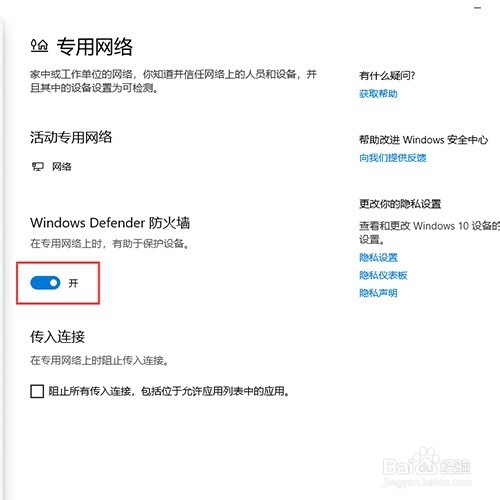
5、点击专用网络,我们可以对其进行开启和关闭,如图所示。

Win10系统设置专用网络和公用网络

6、点击公用网络,我们可以对其进行开启和关闭,如图所示。

Win10系统设置专用网络和公用网络

1、1、打开“此电脑”点击“打开设置”;

2、Windows设置中点击“网络和internet”;

3、点击“Windows防火墙”;

4、在防火墙和网络保护页面,可以看到“专用网络”和“公用网络”;

5、点击专用网络,我们可以对其进行开启和关闭;

6、点击公用网络,我们可以对其进行开启和关闭;

Win10系统设置专用网络和公用网络

  • Win7如何备份电脑设置?
  • win10设备管理器在哪里打开
  • win10格式化系统恢复出厂
  • 笔记本无线网卡拆卸
  • win10怎么更新win11
  • 热门搜索
    红色毛衣怎么搭配 读书用英语怎么说 史莱姆怎么做 华为手机怎么刷机 太阳能热水器怎么清洗 鸡蛋糕怎么做 虾酱怎么吃 日语再见怎么说 内衣abcd罩杯怎么区分大小 惠普电脑怎么样