Word/Excel/PPT 2019使用新增图标功能插入图标

 时间:2024-10-12 22:35:48

1、步骤一 在word中,单击【插入】标签,然后单击【图标】按钮,在打开的对话框中单击选择要插入的图标,再单击【确定】按钮,如下图所示。

Word/Excel/PPT 2019使用新增图标功能插入图标Word/Excel/PPT 2019使用新增图标功能插入图标

2、步骤二 可看到文档中插入了选择的图标,如果要继续插入图标,则继续打开对话丸泸尺鸢框,在左侧选择图标类型,然后在右侧连续单击要插入的图标,单击【确定】按钮,如下图所示。需注意的是,图标可以同时插入多个。

Word/Excel/PPT 2019使用新增图标功能插入图标Word/Excel/PPT 2019使用新增图标功能插入图标

3、步骤三 在文档中可看到插入的效果,而且插入的图标还可以改变位置和大小,如下图所示。

Word/Excel/PPT 2019使用新增图标功能插入图标Word/Excel/PPT 2019使用新增图标功能插入图标

4、步骤四 选择要改变样式的图标,在【图形工具-格式】标签下单击【图形样式】中需要更改的样式,如下图所示。 如果要改变已经插入的图标,可选中图标后,单击【更改图形】按钮,在展开的下拉列漉胜衲仰表中单击【从图标】,如下图所示。

Word/Excel/PPT 2019使用新增图标功能插入图标Word/Excel/PPT 2019使用新增图标功能插入图标

5、步骤五 在打开的对话框中选择要替换的图标,单击【确定】按钮,如下图所示,可看到替换效果。

Word/Excel/PPT 2019使用新增图标功能插入图标Word/Excel/PPT 2019使用新增图标功能插入图标

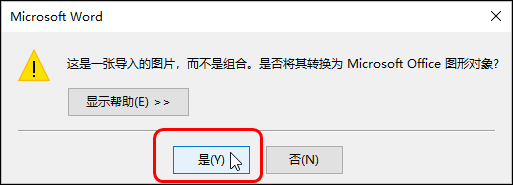
6、步骤六 图标其实都是又多个图形组合而成,如果要取消组合,则可选中图标后,单击【组合>取消组合】,如下图所示。在打开的对话框中直接单击【是】按钮。

Word/Excel/PPT 2019使用新增图标功能插入图标Word/Excel/PPT 2019使用新增图标功能插入图标

7、步骤七 可看到取消组合的效果,鱼和鱼缸分离了,如下图所示。

Word/Excel/PPT 2019使用新增图标功能插入图标
  • Keynote怎么跳过一张幻灯片?
  • PPT添加音频设置播放效果
  • 如何提高农村居住环境
  • 如何有效的保护个人信息安全?
  • PPT如何画雨伞
  • 热门搜索
    哪里可以看黄 伤心的时候可以听情歌 拉肚子可以减肥吗 崆峒山旅游攻略 脸上的斑可以淡化吗 精子不液化怎么治疗 怎么快速美白皮肤 紫云山风景区 星星怎么打 一楼潮湿怎么办