【Windows】win10桌面系统图标添加与自定义更改

 时间:2026-02-16 08:07:02

1、右键单击桌面,选个性化进入设置。

【Windows】win10桌面系统图标添加与自定义更改

2、找到“主题”选项卡,找到“桌面图标设置”点击进入。

【Windows】win10桌面系统图标添加与自定义更改

3、找到自己想要添净毙羞加的图标,在前面的框返牺里边打上对勾,点击“确定”即可完成况盯。图示已经添加的前面的框会有对勾。

【Windows】win10桌面系统图标添加与自定义更改

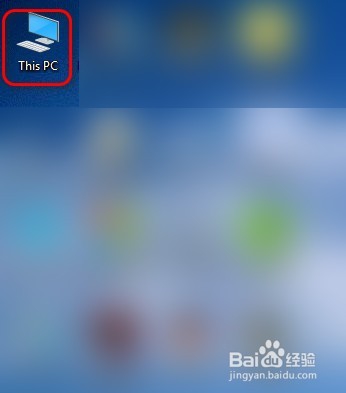
1、当然我们也可以对部分系统图标进行更改。以下以“这台电脑”为例:

【Windows】win10桌面系统图标添加与自定义更改

2、按照上述方法,同样进入“桌面图标设置”。找到“这台电脑”,点击“更改图标”。
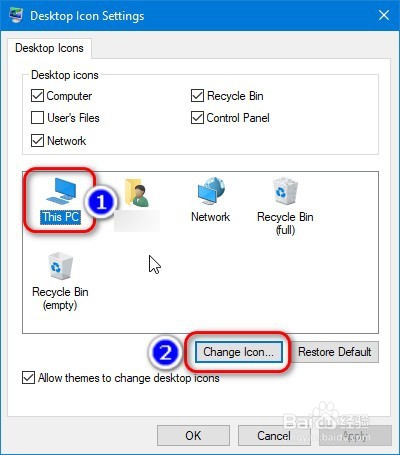
【Windows】win10桌面系统图标添加与自定义更改

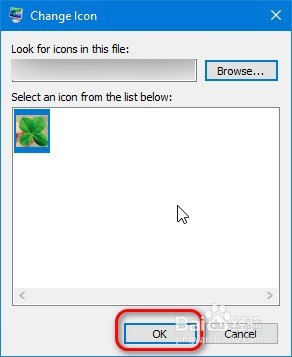
3、进入图标选择对话框,选择自己喜欢的图标,单击“确定”。

【Windows】win10桌面系统图标添加与自定义更改

4、点击“应用”可以预览效果,再点击“确定”才能完成修改。

【Windows】win10桌面系统图标添加与自定义更改

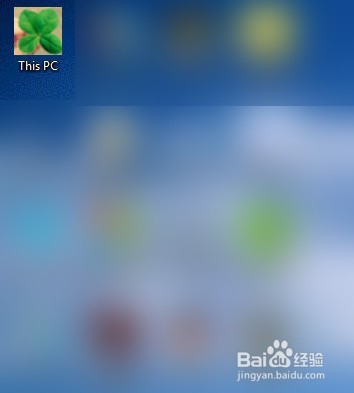
5、可以看到完成修改图,图标已经变了。

【Windows】win10桌面系统图标添加与自定义更改

1、当然,如果我们不喜欢系统自带的图标,还可以设置自己喜欢的图片。不过需要将图片转换为ico格式(具体自行百度)。

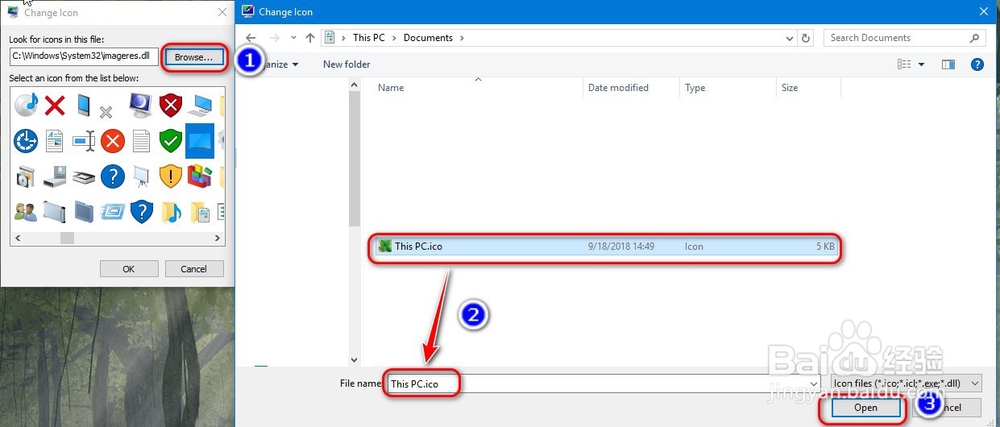
2、按照上述方法,进入到图标选择对话框。单击“浏览”选择自己的ico图片,单击“打开”。
【Windows】win10桌面系统图标添加与自定义更改

3、然后点击“确定”。

【Windows】win10桌面系统图标添加与自定义更改

4、回到添加图标对话框,可以看到已经改变了。点击“应用”可以预览效果,再点击“确定”才能完成修改。

【Windows】win10桌面系统图标添加与自定义更改

5、可以看到已经更改完的效果图。

【Windows】win10桌面系统图标添加与自定义更改

1、以上就是win10桌面系统图标添加与自定义更改的设置方法,希望能帮助到大家,如果喜欢,请给作者投上一票。

  • Manjaro系统安装百度网盘
  • 恒星播放器如何防止丢帧现象?
  • 如何关闭桌面右下角 CAPS LOCK:关闭/打开 提示
  • win11中的微软代办怎么使用?
  • Win10操作系统允许主题更改桌面图标
  • 热门搜索
    四川麻将怎么打 菠菜怎么炒 土豆饼怎么做好吃 认为用英语怎么说 心慌气短是怎么回事 舌苔发黄是怎么回事 痔疮发作怎么办 斯巴鲁森林人怎么样 推特怎么玩 饥荒怎么联机