3ds max使用路径约束制作目标摄影机圆周运动

 时间:2026-05-05 23:39:47

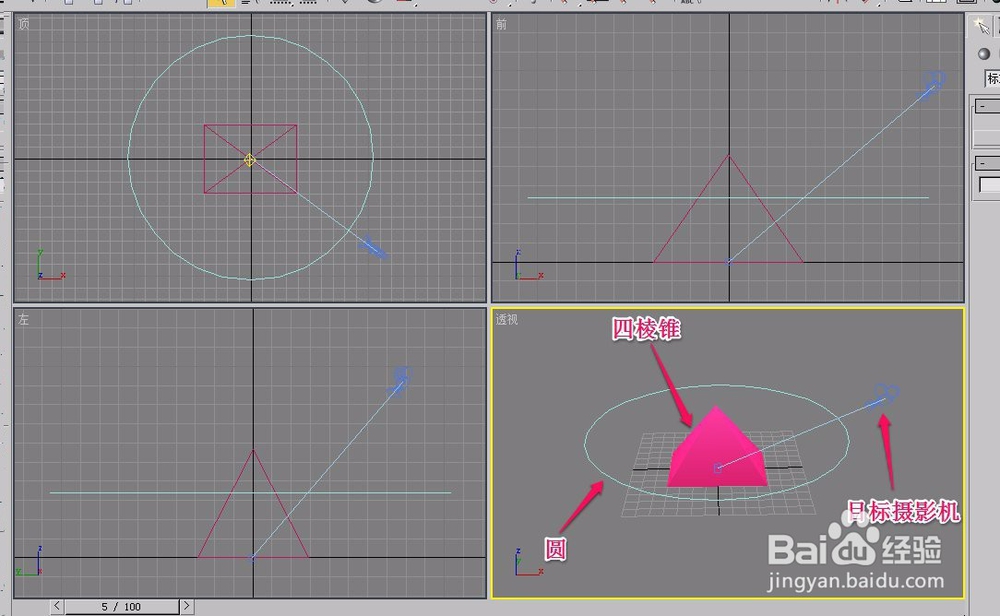
1、打开3ds max软件,新建一个圆、一个四棱锥、一个目标摄影机。
3ds max使用路径约束制作目标摄影机圆周运动

2、用鼠标选中目标摄影机。

3ds max使用路径约束制作目标摄影机圆周运动

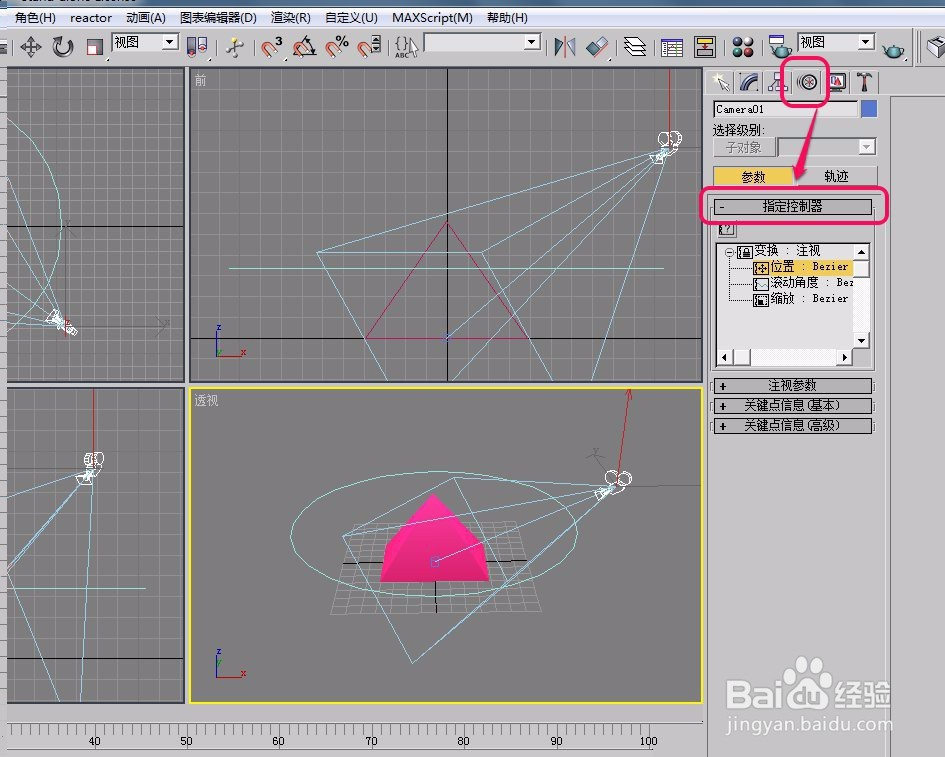
3、打开“运动”选项卡中的“指定控制器”卷展栏。

3ds max使用路径约束制作目标摄影机圆周运动

4、选择“位置”选项。

3ds max使用路径约束制作目标摄影机圆周运动

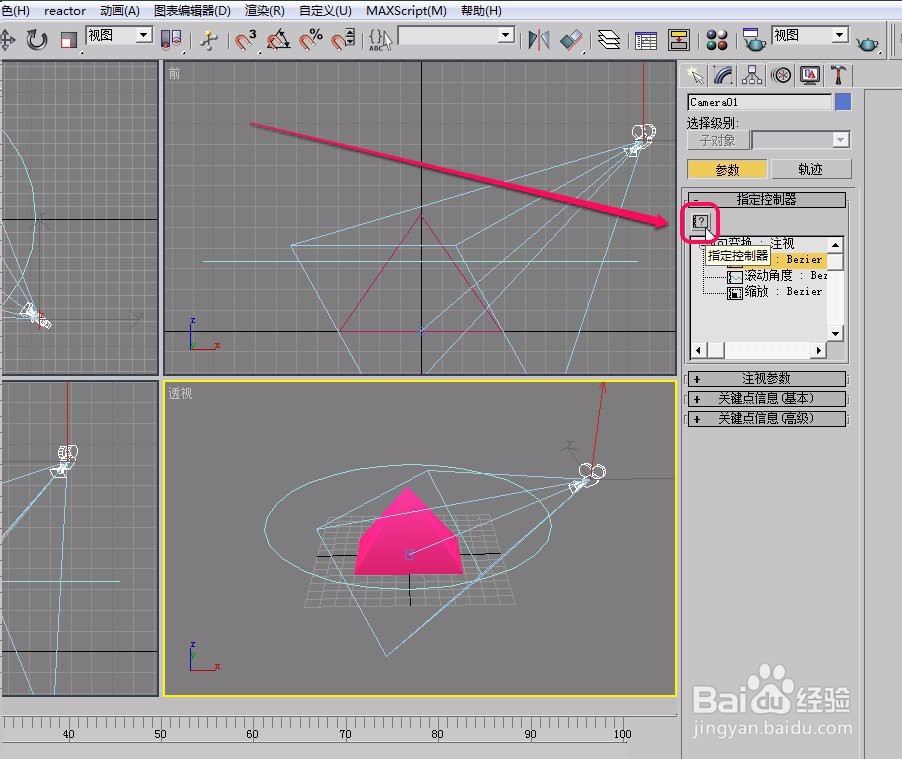
5、单击选择“指定控制器”按钮。

3ds max使用路径约束制作目标摄影机圆周运动

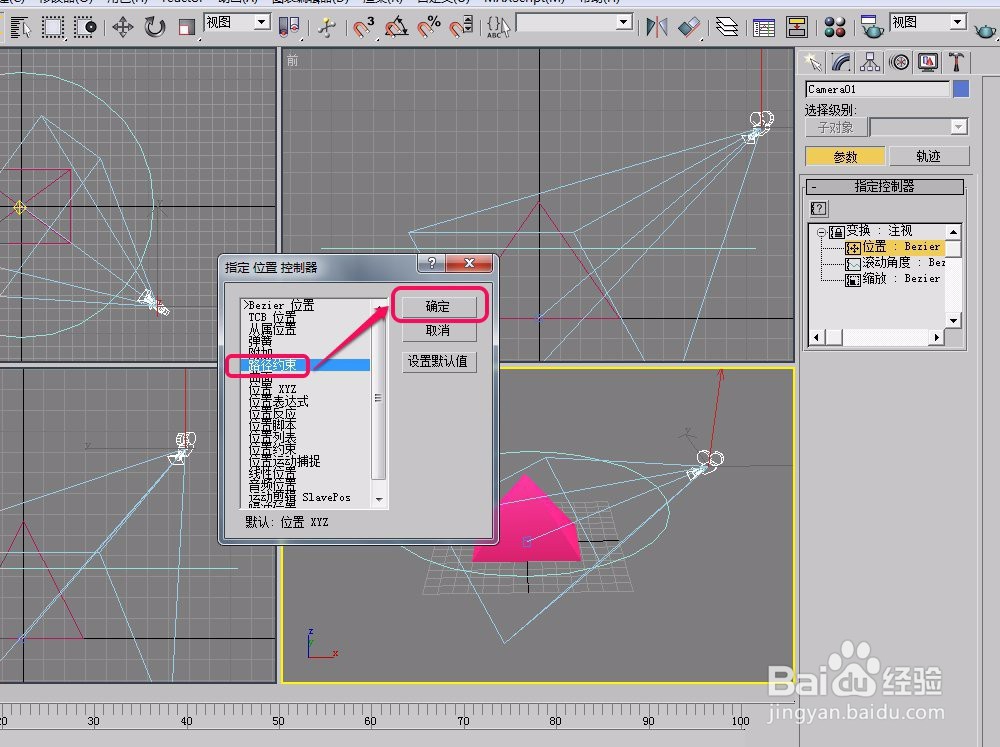
6、软件弹出了“指定位置控制器”对话框,选择“路径约束”选项,然后单击“确定”按钮。
3ds max使用路径约束制作目标摄影机圆周运动

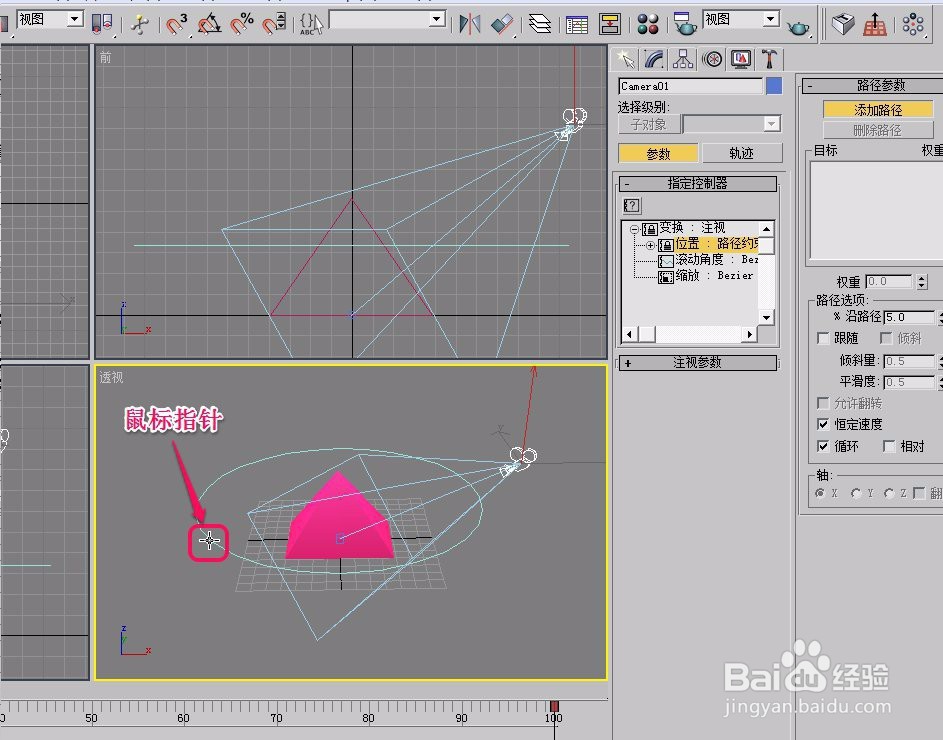
7、单击选择“路径参数”卷展栏中的“添加路径”按钮。

3ds max使用路径约束制作目标摄影机圆周运动

8、移动鼠标指针到圆上面,当指针变成图示的形状时,单击鼠标键。

3ds max使用路径约束制作目标摄影机圆周运动

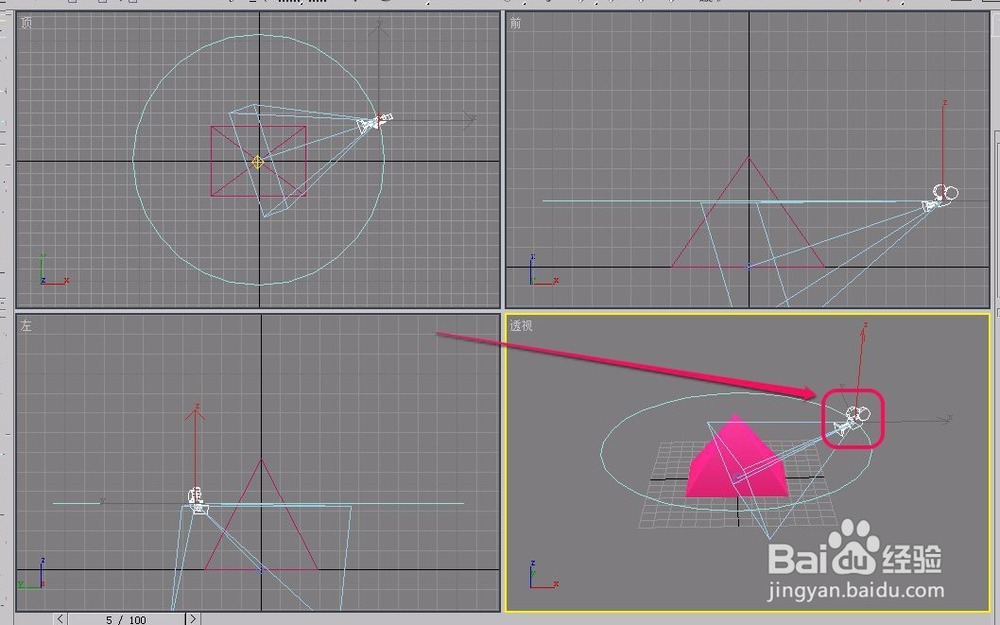
9、可以看到,目标摄影机被束缚到了圆上面。

3ds max使用路径约束制作目标摄影机圆周运动

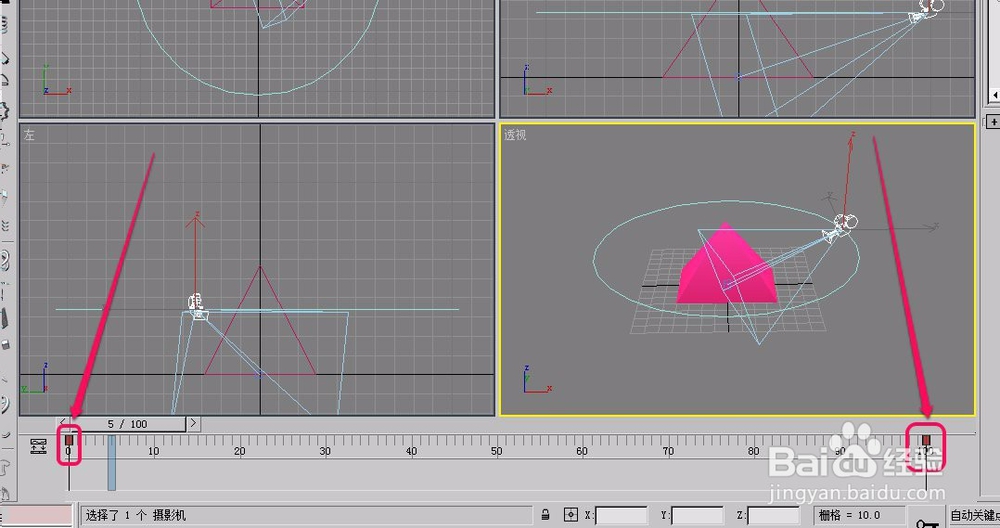
10、同时,在时间轴的第0帧和第100帧,软件自动添加了关键帧。

3ds max使用路径约束制作目标摄影机圆周运动

11、可以看到,目标摄影机沿着圆形路径进行圆周运动摄影。

3ds max使用路径约束制作目标摄影机圆周运动

  • 3dmax贴图怎么使用?
  • 3D MAX入门:如何制作背景
  • 3DMAX如何把两个文件合成一个文件?
  • 3dmax如何构建一个椭圆环?
  • 3Dmax怎么分UV
  • 热门搜索
    怎么修改照片背景 ds5ls怎么样 小产权房是什么意思 地震时如何逃生 赛维洗衣生活馆 如何按摩丰胸 大便颗粒状怎么回事 怎么查成考成绩 如何做一名合格的员工 如何找回qq密码