PPT图片处理之切割处理操作方法

 时间:2026-02-15 06:41:43

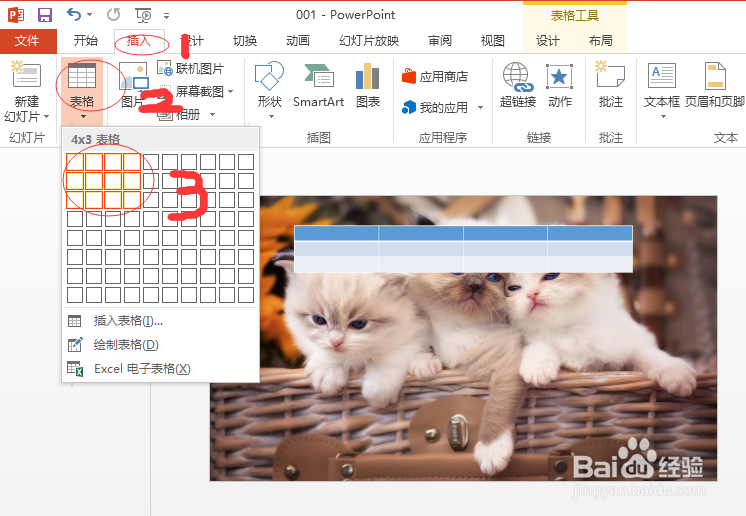
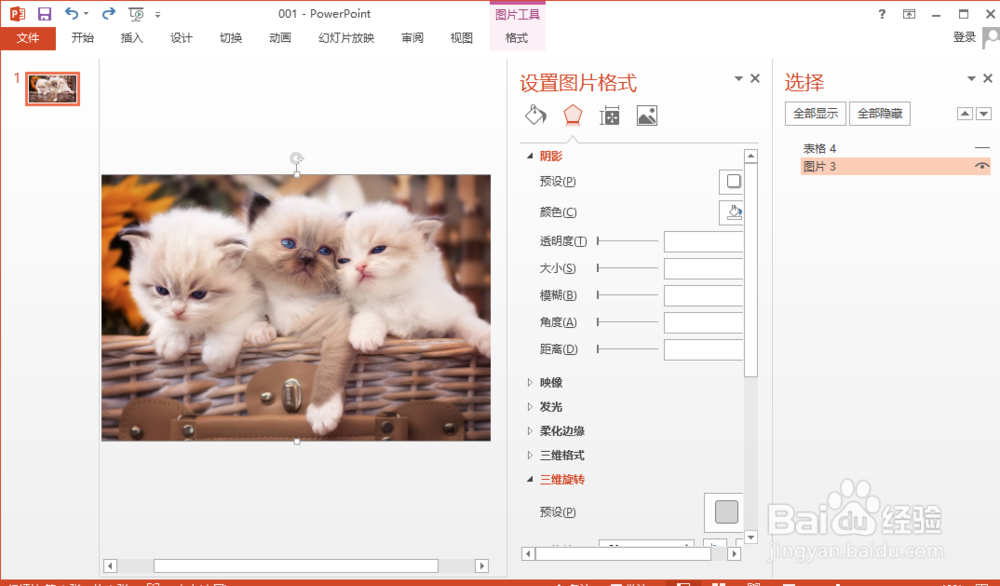
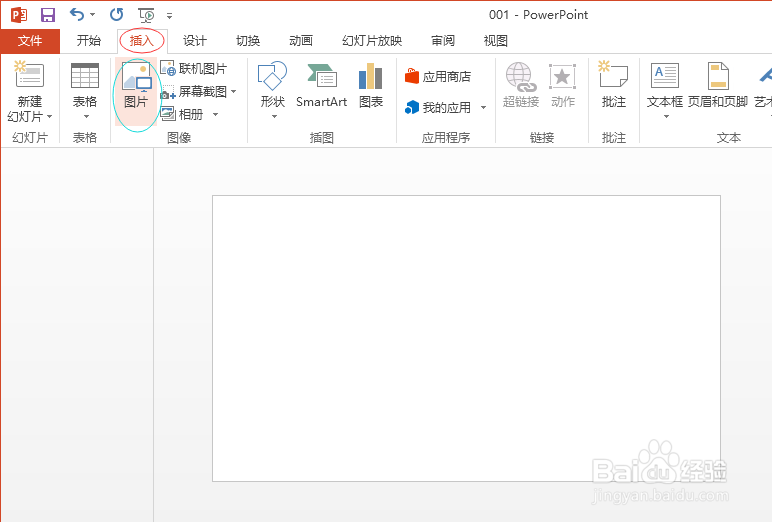
1、新建空白页,然后插入图片

PPT图片处理之切割处理操作方法

PPT图片处理之切割处理操作方法

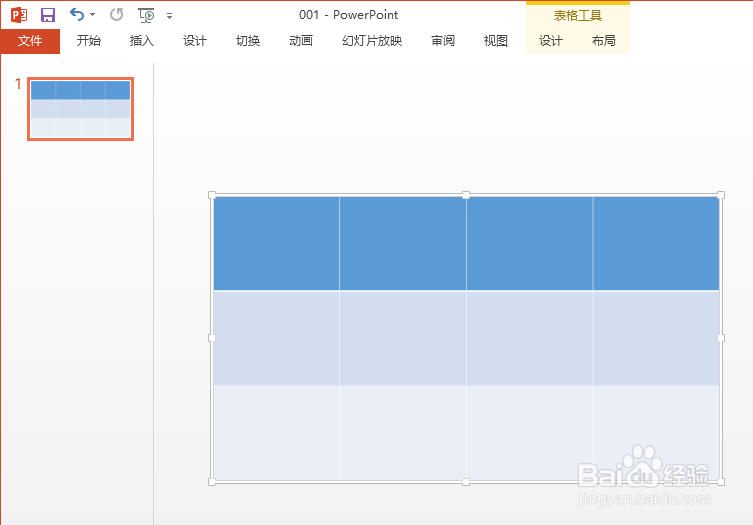
2、点击 插入  表格  选择合适的表格数量,将表格完全覆盖在图片上

PPT图片处理之切割处理操作方法

PPT图片处理之切割处理操作方法

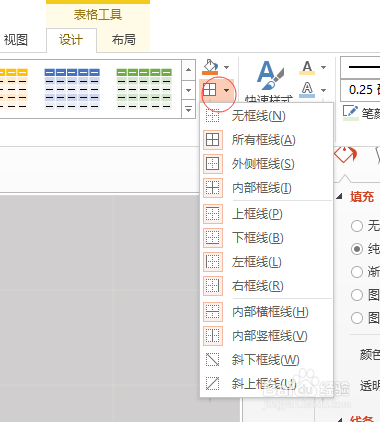
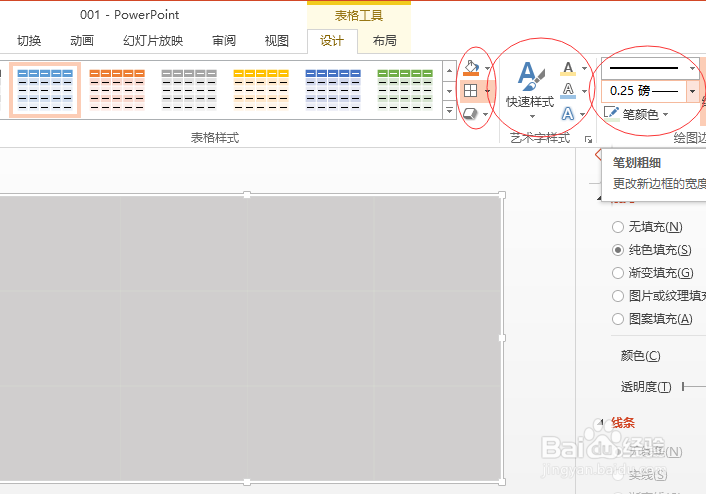
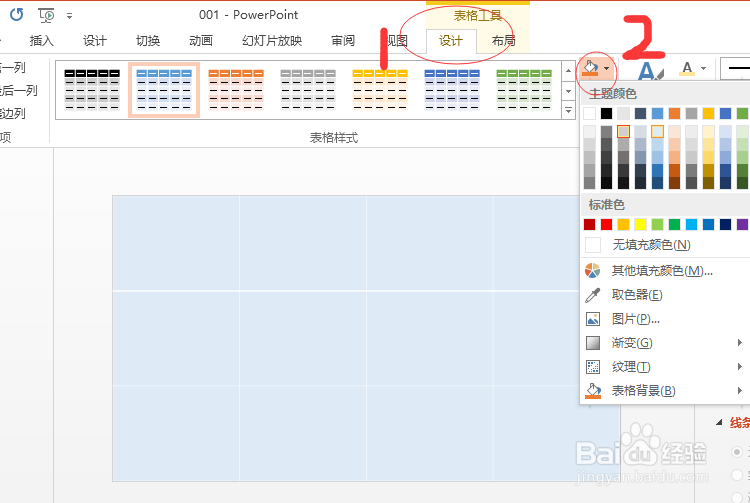
3、设置好表格样式、颜色等

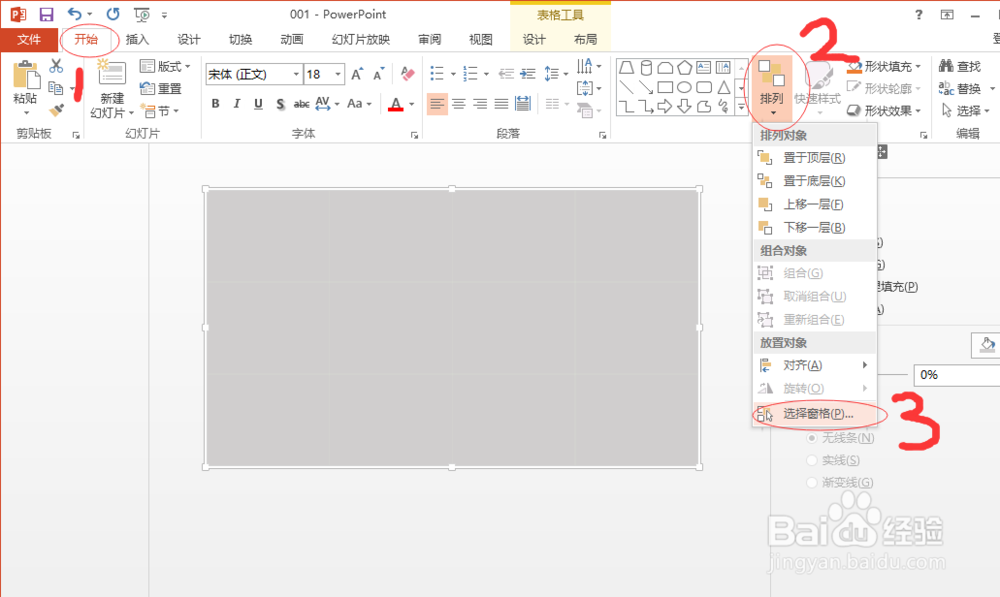
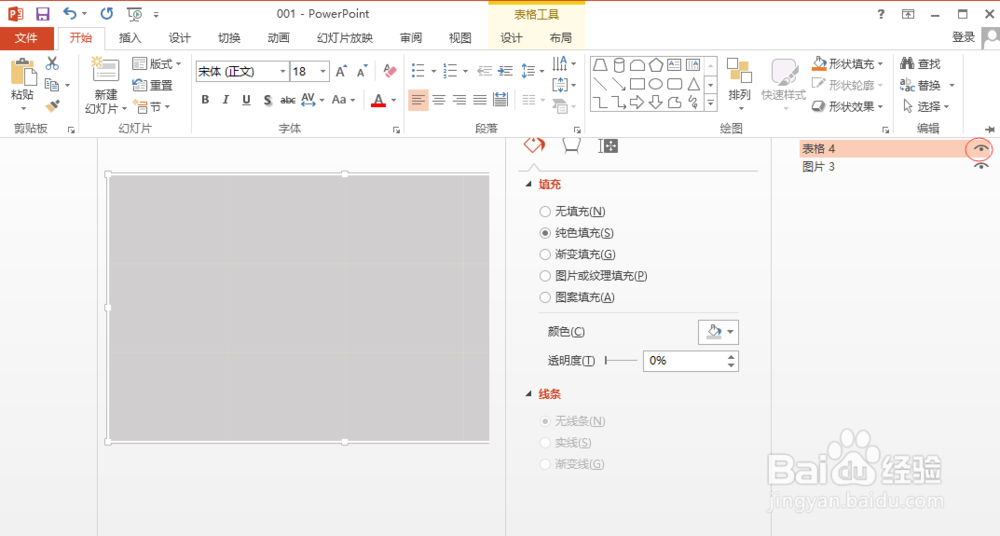
并隐藏表格,隐藏表格操作步骤:点击 开始  点击 序列下三角  点击  选择窗格 

右边出来序列  点击  表格后面的眼睛    便隐藏好了表格 
PPT图片处理之切割处理操作方法

PPT图片处理之切割处理操作方法

PPT图片处理之切割处理操作方法

PPT图片处理之切割处理操作方法

PPT图片处理之切割处理操作方法

PPT图片处理之切割处理操作方法

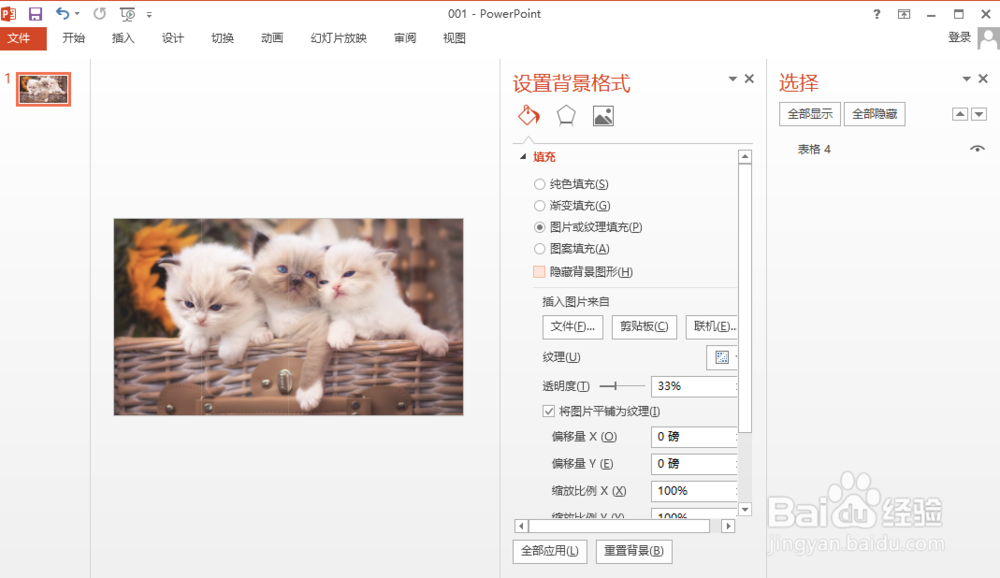
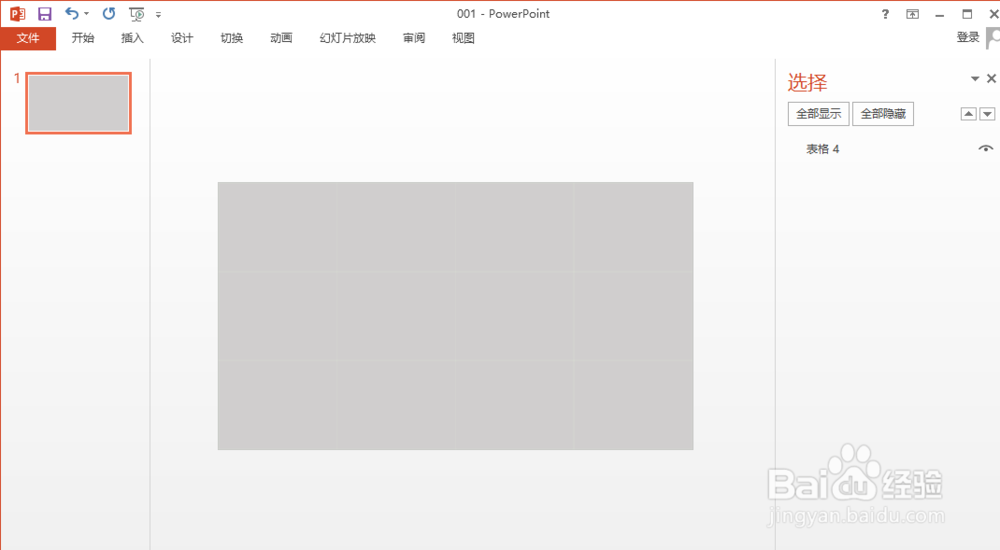
4、选中页面上的图片,剪切(ctrl+x),再 点击 表格后面闭着的眼睛,显示表格。

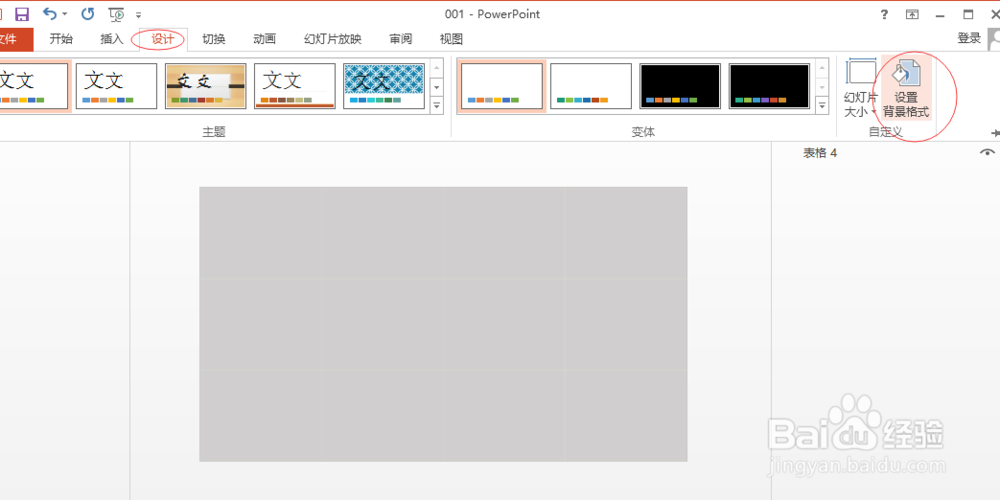
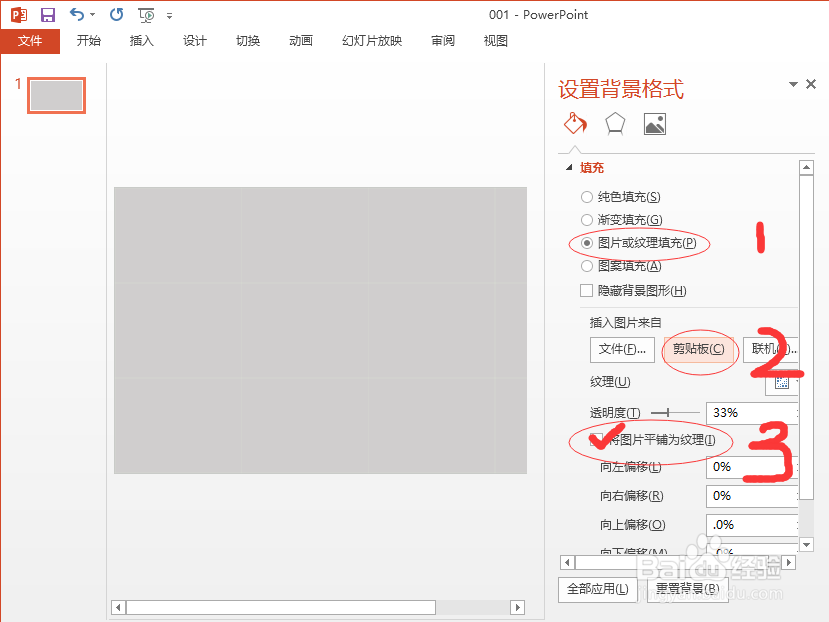
再点击  表格设计下  的  设计,设计背景格式。

点击 图片或纹理填充,点击 剪切板  点击  将图片平铺为纹理

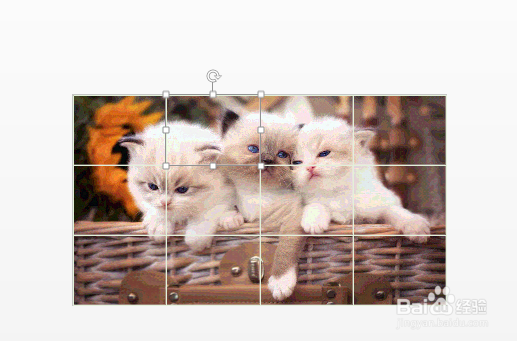
操作后,如图4所示
PPT图片处理之切割处理操作方法

PPT图片处理之切割处理操作方法

PPT图片处理之切割处理操作方法

PPT图片处理之切割处理操作方法

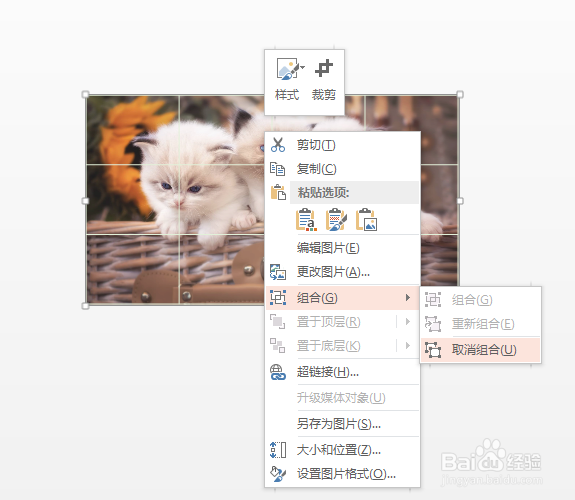
5、将表格和图片变为整体的图片。操作步骤:剪切(ctrl+x)、选择性粘贴 ctrl+alt+x(增强型图片)

然后操作2次  取消组合    右键 组合 小三角  里  点击  取消组合   
PPT图片处理之切割处理操作方法

PPT图片处理之切割处理操作方法

  • 如何PPT做出精美流程图
  • 办公如何在 PPT幻灯片里制作各种箭头
  • 怎么将ppt上的图形复制到word
  • ppt当中怎样制作标准的几何图
  • PPT如何插入原子结构图
  • 热门搜索
    儿童故事大全免费下载 皮肤病大全 心理咨询师证怎么考需要什么条件 恭王府简介 日本美女图片大全 花卉名称大全 游戏情侣名字大全 农村墓地风水怎么看 图片大全美女 嘴角长疱疹怎么办