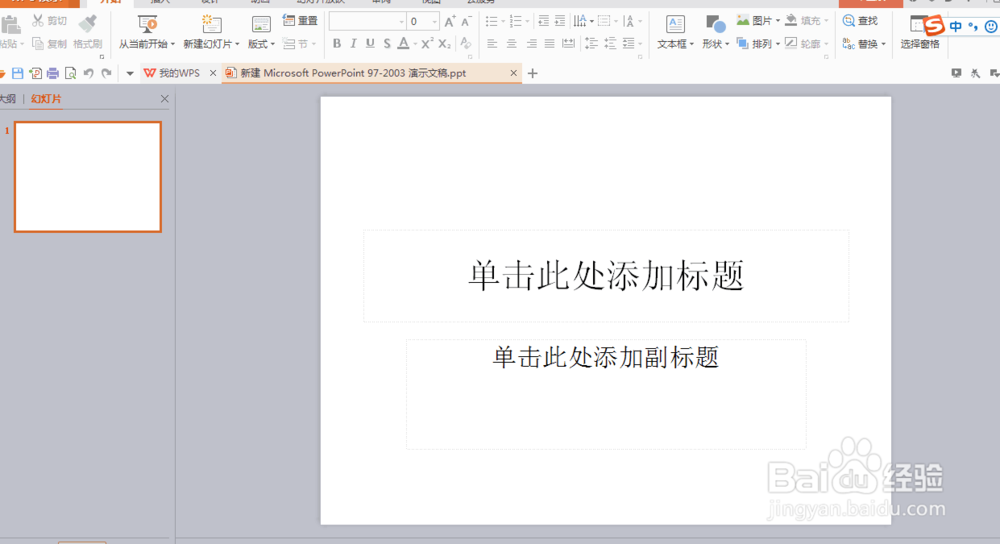
1、首先将需要编辑的PPT文档打开。
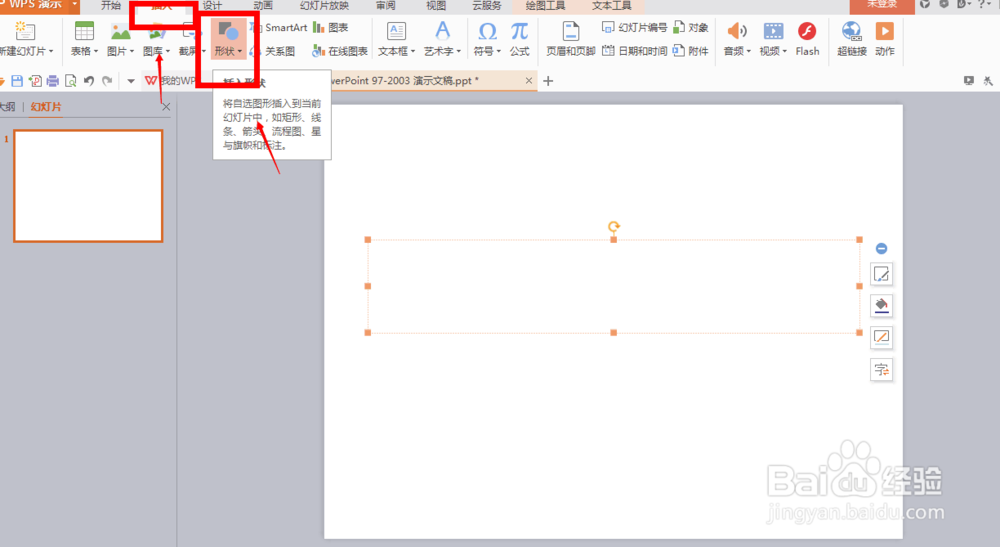
2、然后点击“插入”——“形状”。
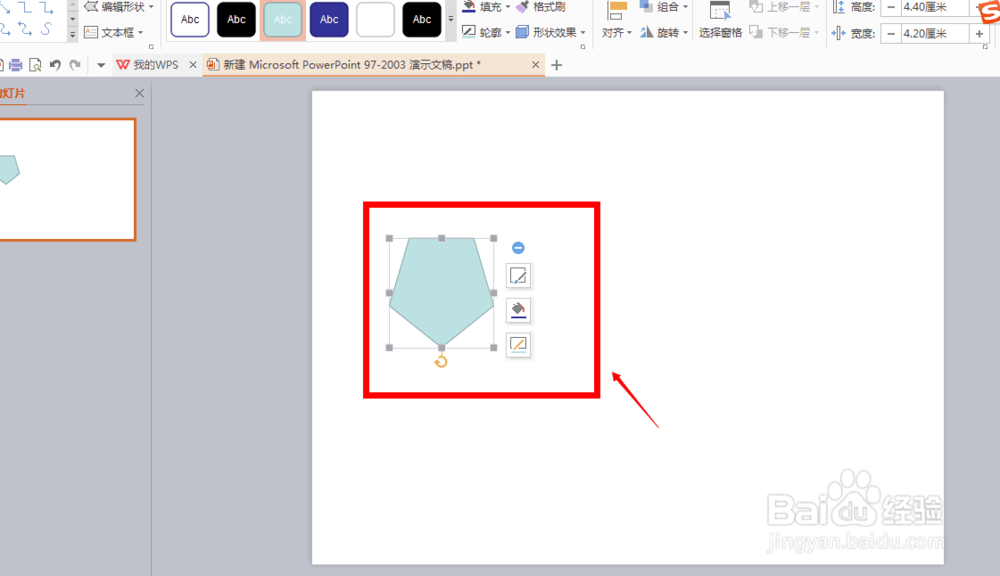
3、选择自己需要的款式(一般自己想要的样式有几个顶点就选几边形)。
4、单击右键,选中“编辑顶点”。
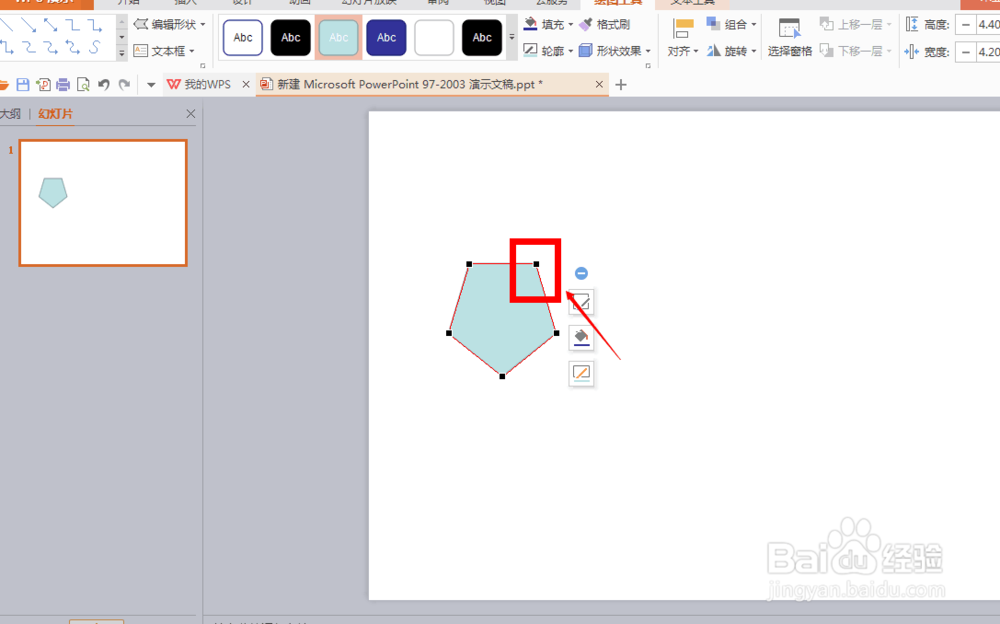
5、按住鼠标左键,通过拖拽顶点的方式,将多边形绘制成自己喜欢的样式。
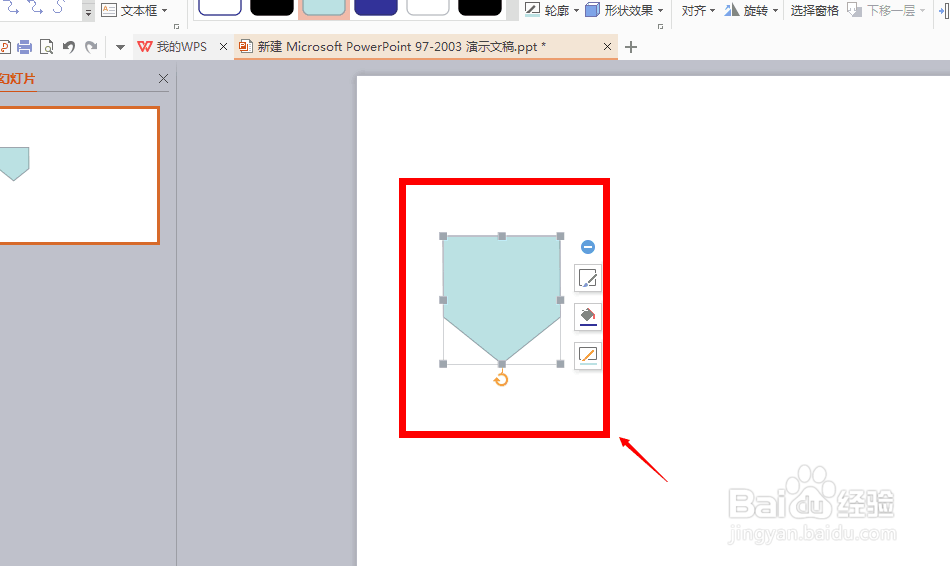
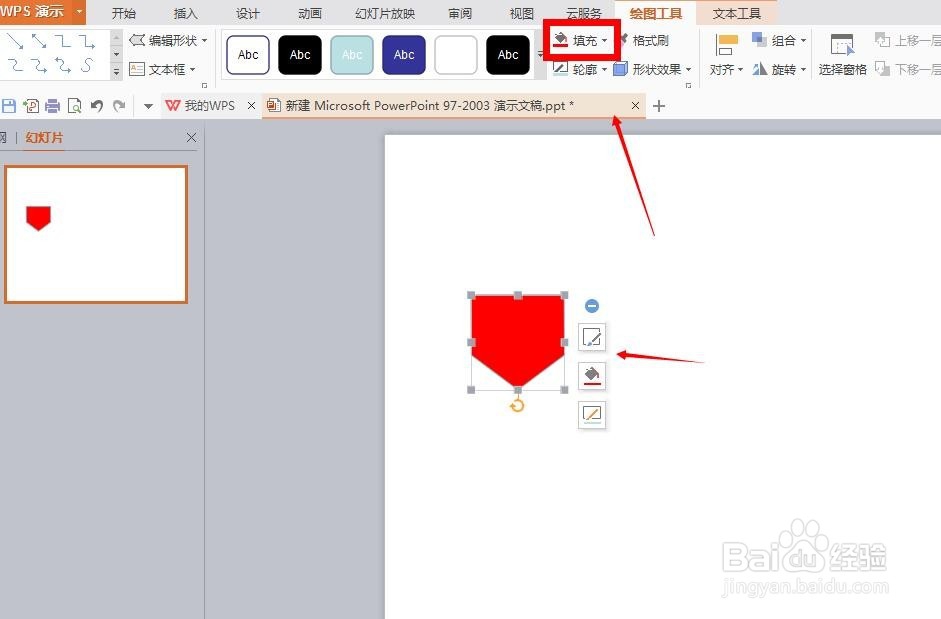
6、单击工具栏中“填充”按钮,将图案改为自己需要的颜色。
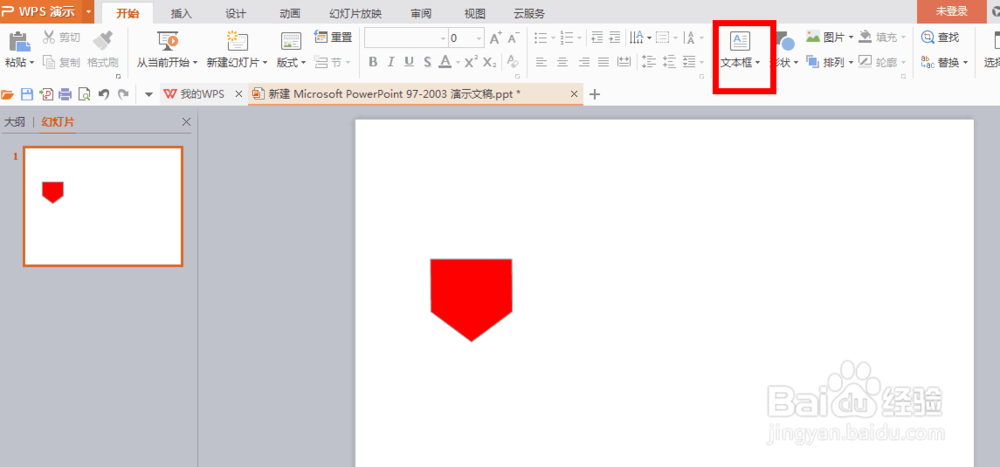
7、点击“文本框”——“横向文本框”。
8、在图案上面添加“横向文本框”。
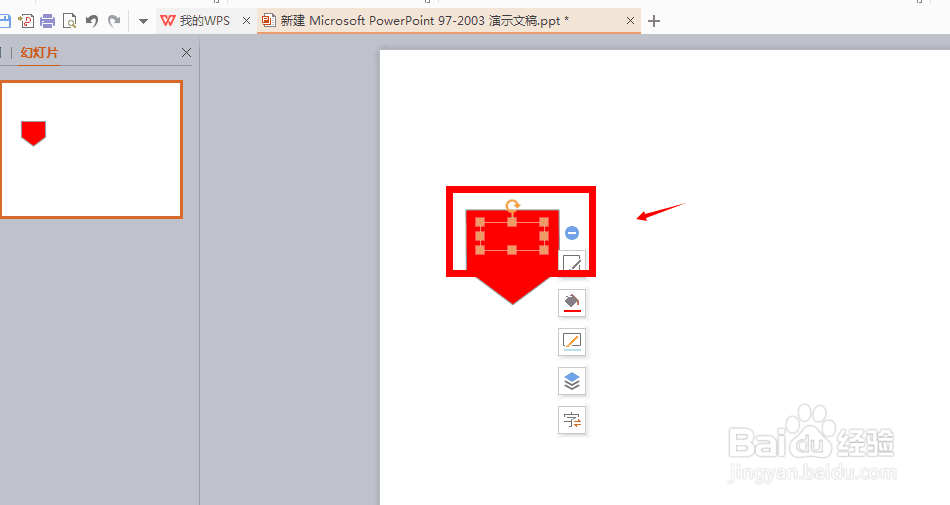
9、在文本框中输入数字“01”。
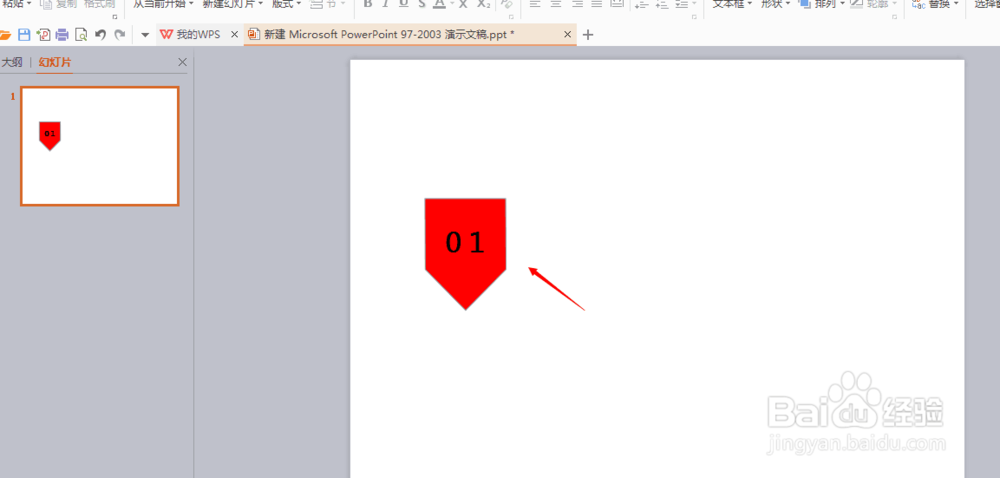
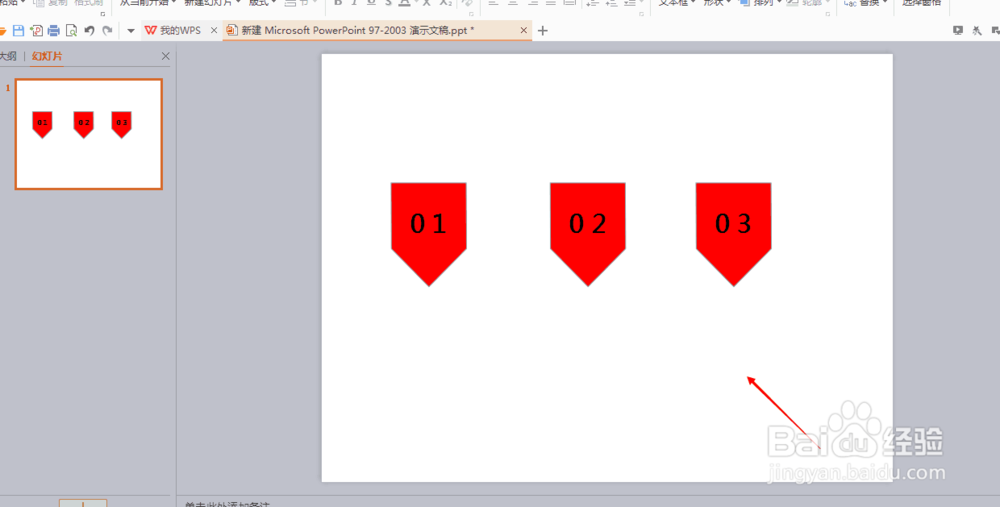
10、按住Ctrl键将图案复制,并将编号更改为“02”,“03”即可。
时间:2026-05-03 02:49:08
1、首先将需要编辑的PPT文档打开。
2、然后点击“插入”——“形状”。
3、选择自己需要的款式(一般自己想要的样式有几个顶点就选几边形)。
4、单击右键,选中“编辑顶点”。
5、按住鼠标左键,通过拖拽顶点的方式,将多边形绘制成自己喜欢的样式。
6、单击工具栏中“填充”按钮,将图案改为自己需要的颜色。
7、点击“文本框”——“横向文本框”。
8、在图案上面添加“横向文本框”。
9、在文本框中输入数字“01”。
10、按住Ctrl键将图案复制,并将编号更改为“02”,“03”即可。
