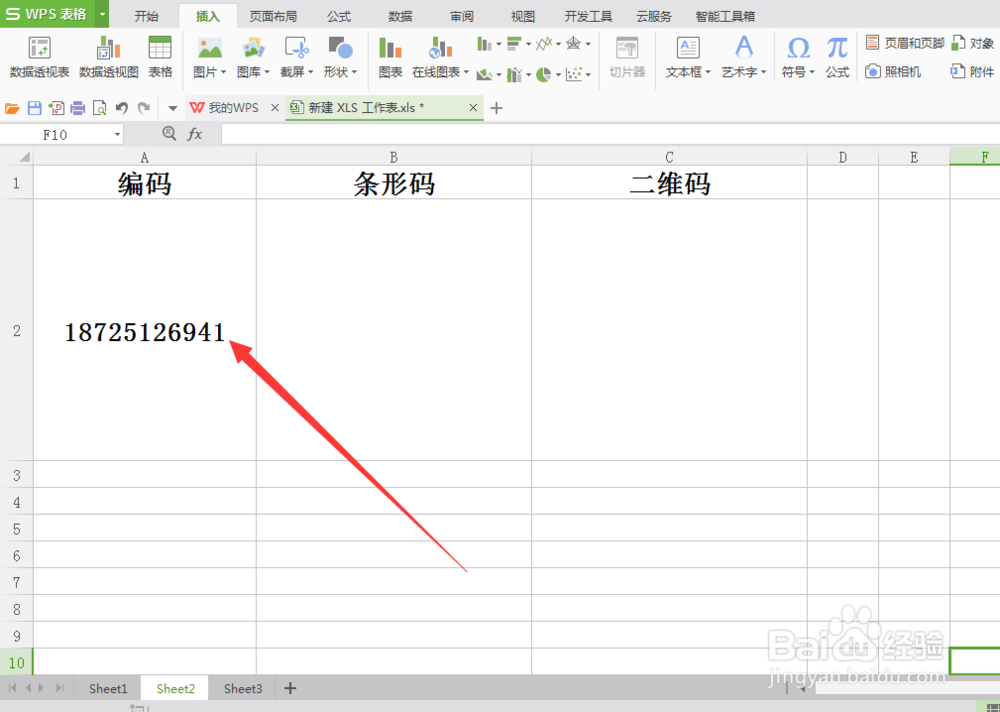
1、准备好要制作条形码和二维码的编码,新建一个excel工作表,把编码输入单元格内
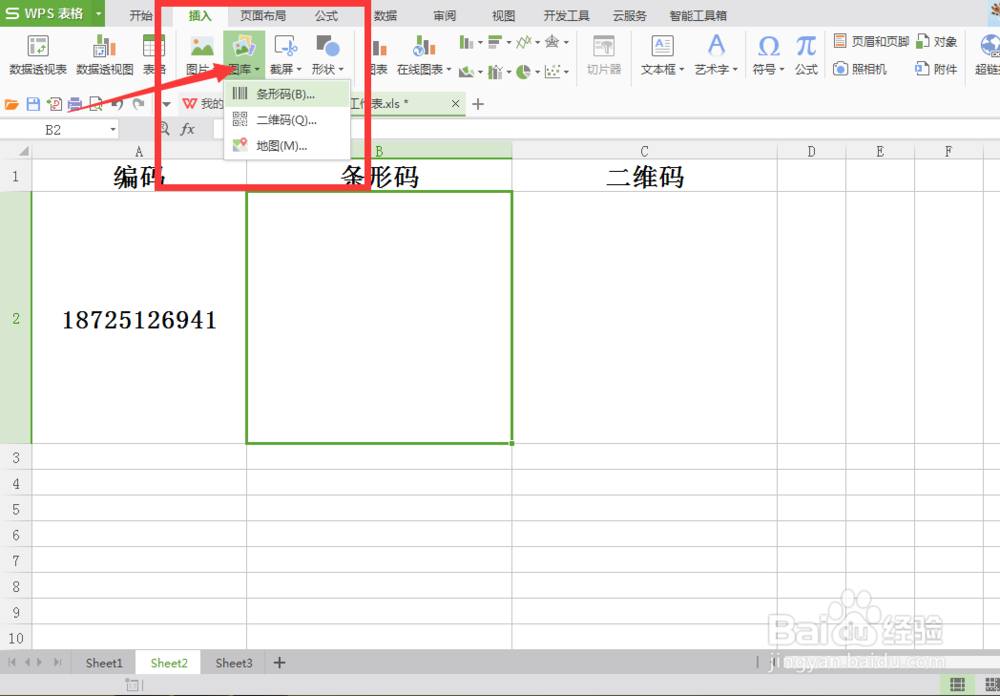
2、鼠标点击二维码单元格,菜单栏选择插入--图库--条形码(B)
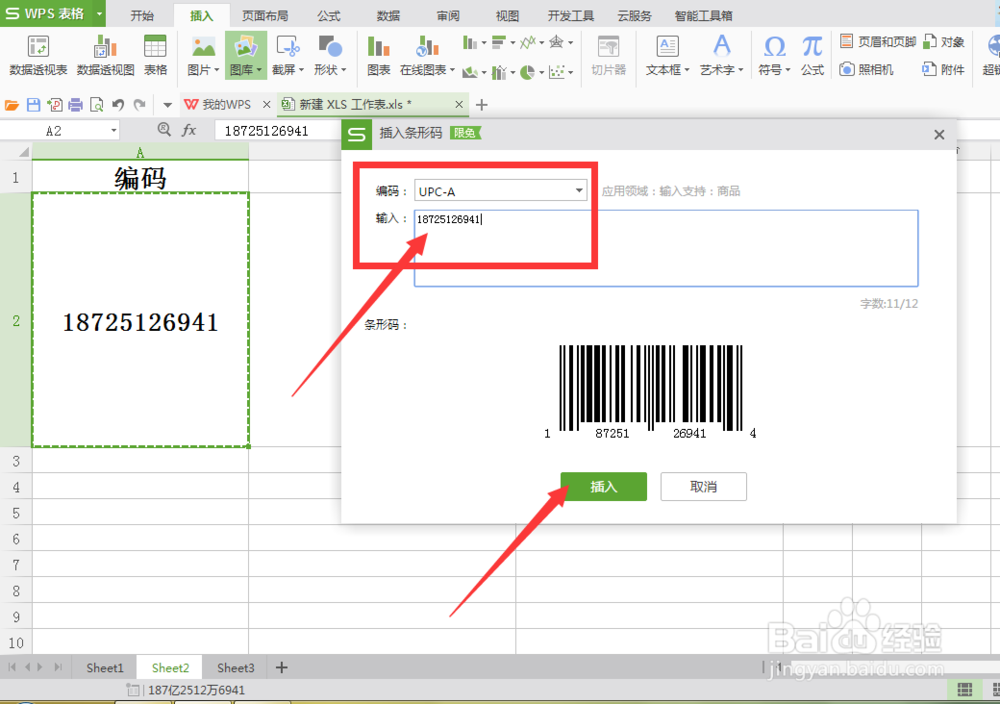
3、在弹出的插入条形码小窗口中设置一下编码的应用领域(不同的应用领域条形码的显示是不一样的)

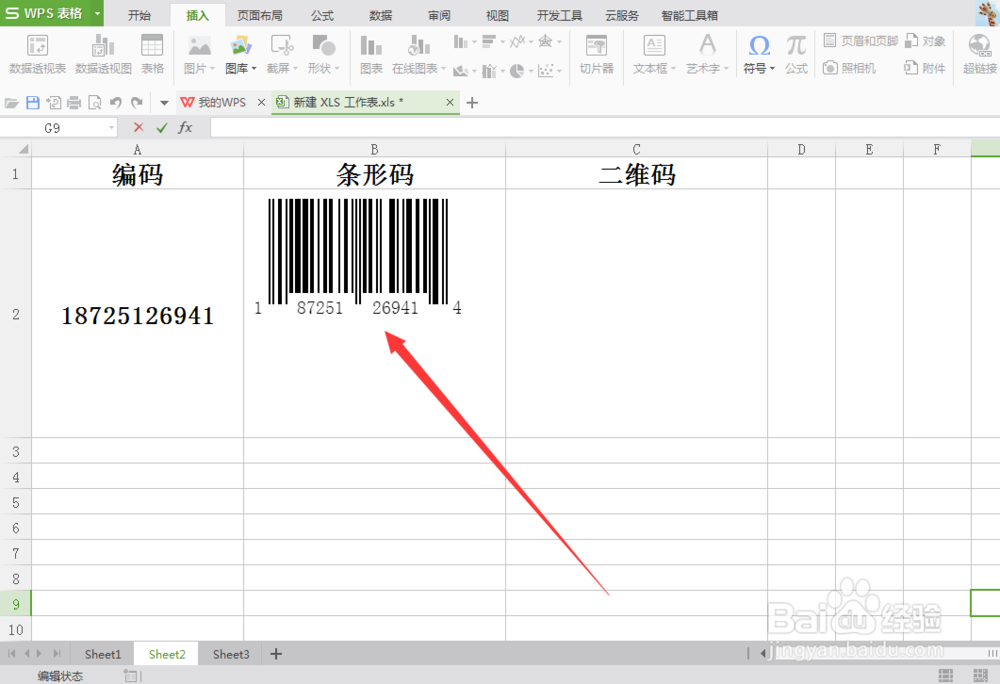
4、输入条形码编码,然后点击插入,条形码就制作完成了
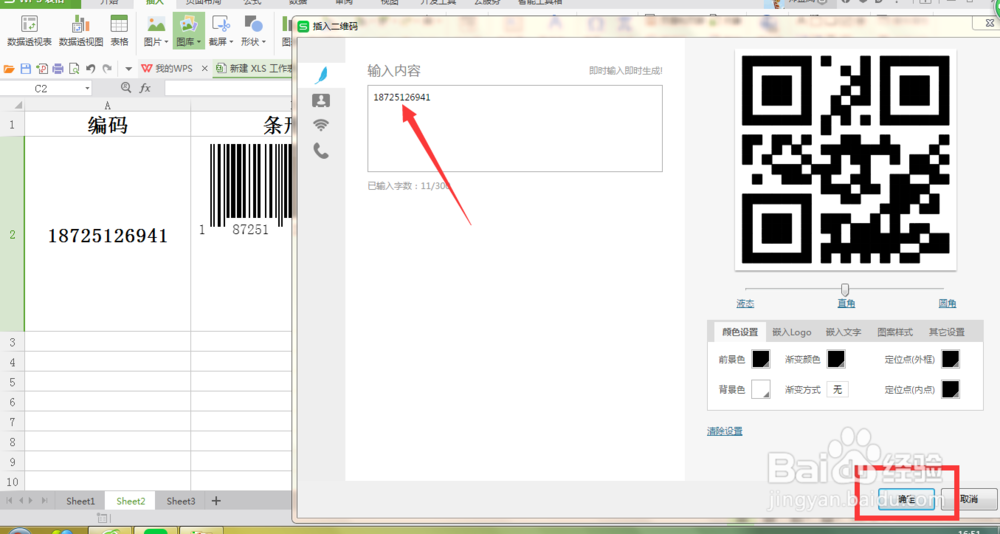
5、下一步我们来制作二维码,步骤和制作条形码是一样的,菜单栏插入--图库--二维码(Q)

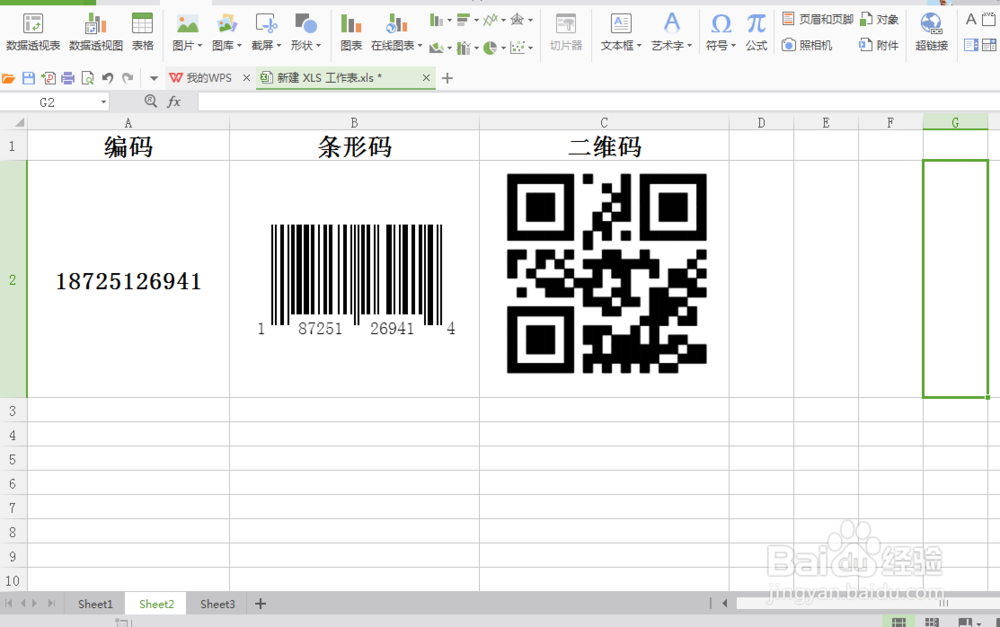
6、在弹出的小窗口中同样输入编码,然后点击确定,二维码就制作完成了
时间:2026-05-08 22:42:24
1、准备好要制作条形码和二维码的编码,新建一个excel工作表,把编码输入单元格内
2、鼠标点击二维码单元格,菜单栏选择插入--图库--条形码(B)
3、在弹出的插入条形码小窗口中设置一下编码的应用领域(不同的应用领域条形码的显示是不一样的)
4、输入条形码编码,然后点击插入,条形码就制作完成了
5、下一步我们来制作二维码,步骤和制作条形码是一样的,菜单栏插入--图库--二维码(Q)
6、在弹出的小窗口中同样输入编码,然后点击确定,二维码就制作完成了
