Photoshop超级简单制作蕾丝边框

 时间:2026-04-22 13:18:41

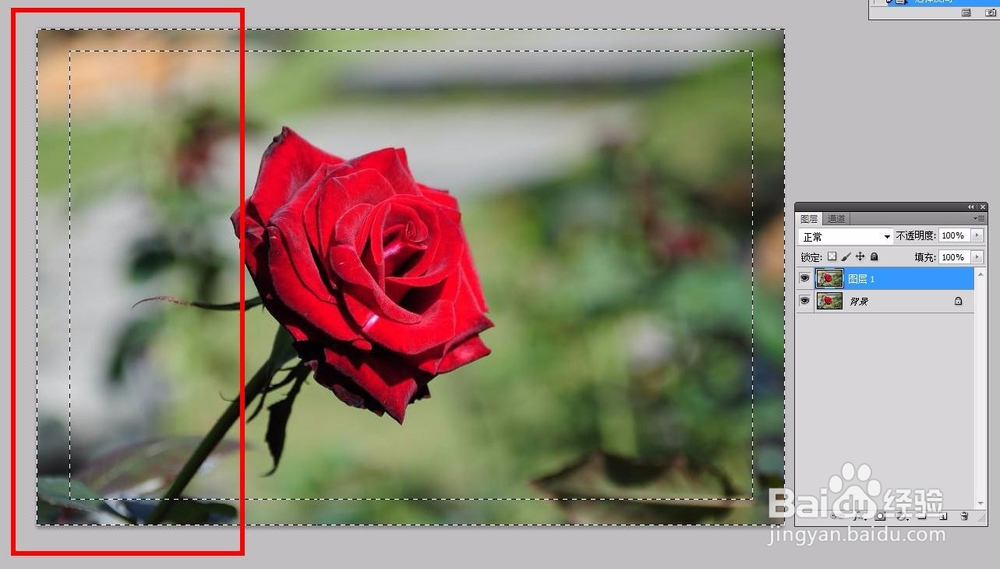
1、启动pscs5软件,执行文件--打开命令,打开需要处理的素材图片,并执行图层--拷贝图层,效果如下图
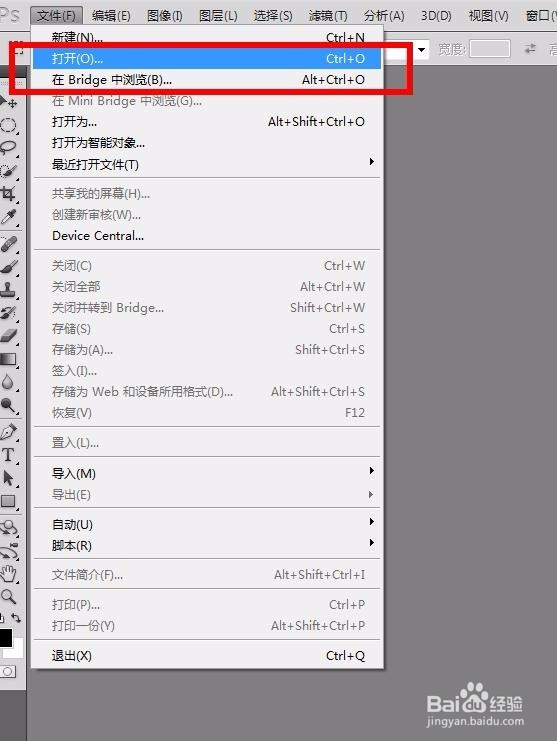
Photoshop超级简单制作蕾丝边框

Photoshop超级简单制作蕾丝边框

Photoshop超级简单制作蕾丝边框

2、然后再用矩形工具创建一个稍微比素材图片的矩形选区,效果如下

Photoshop超级简单制作蕾丝边框

Photoshop超级简单制作蕾丝边框

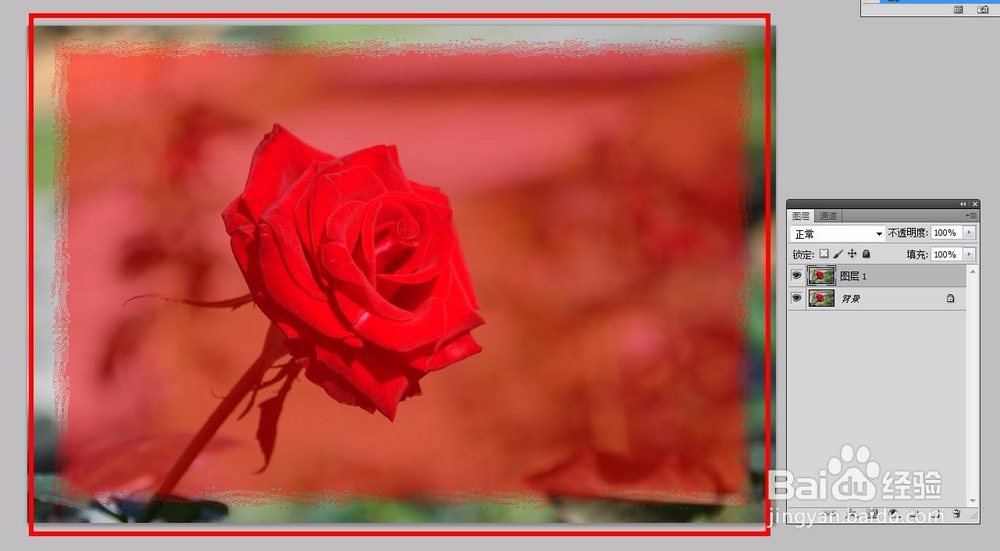
3、然后再执行选择----反选命令,然后按【Q】进入快速蒙板,效果如下图

Photoshop超级简单制作蕾丝边框

Photoshop超级简单制作蕾丝边框

Photoshop超级简单制作蕾丝边框

4、然后再执行滤镜----扭曲----玻璃命令,相关的设置参数如下图所示
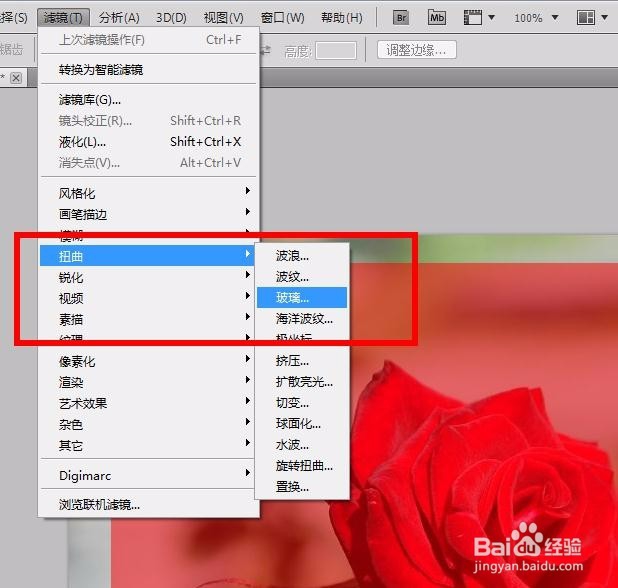
Photoshop超级简单制作蕾丝边框

Photoshop超级简单制作蕾丝边框

Photoshop超级简单制作蕾丝边框

5、再执行滤镜----像素化----碎片命令,效果如下图

Photoshop超级简单制作蕾丝边框

Photoshop超级简单制作蕾丝边框

6、然后执行滤镜----锐化-----锐化命令,然后再按【ctrl+f】锐化3次

Photoshop超级简单制作蕾丝边框

Photoshop超级简单制作蕾丝边框

Photoshop超级简单制作蕾丝边框

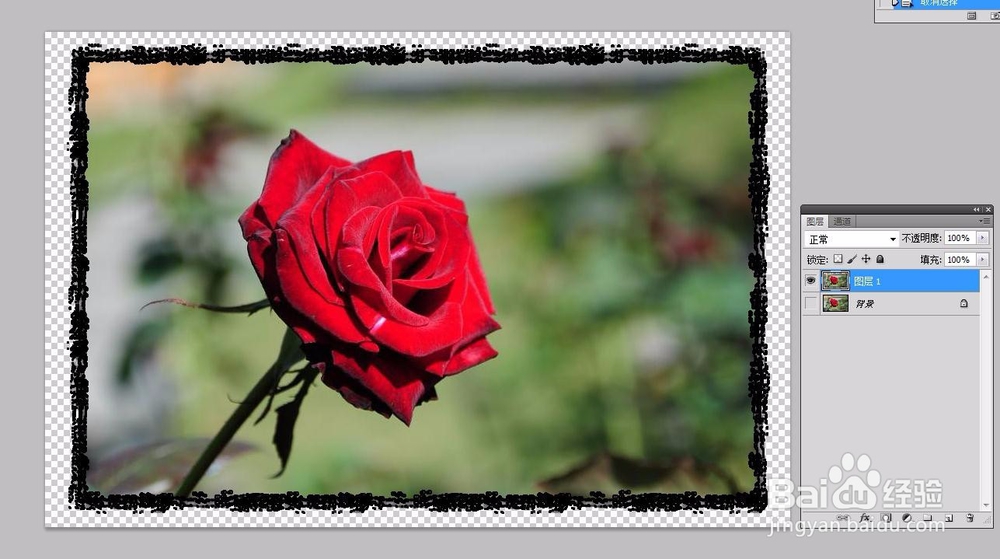
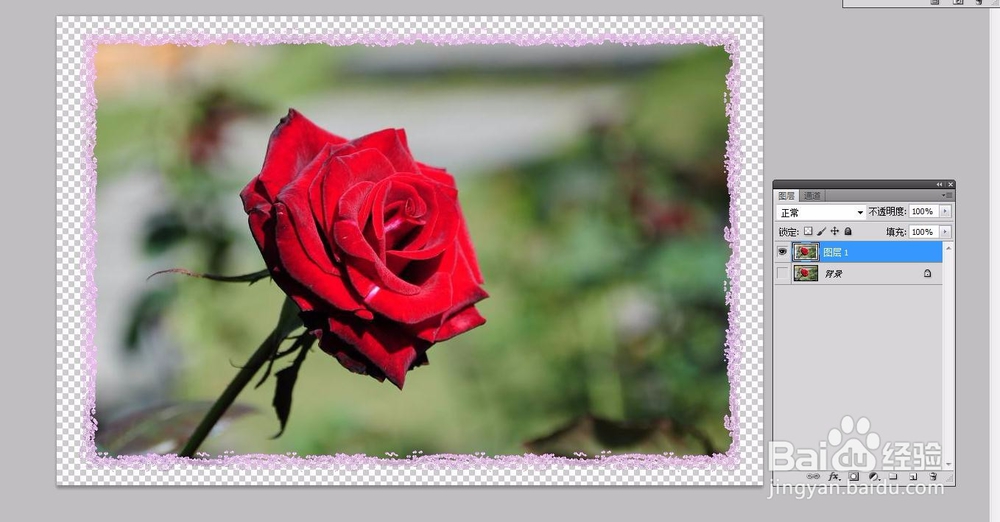
7、然后再按【Q】退出快速蒙板,并按delete删除,然后再执行选择----反选命令,再编辑----描边命令,最终效果如下图
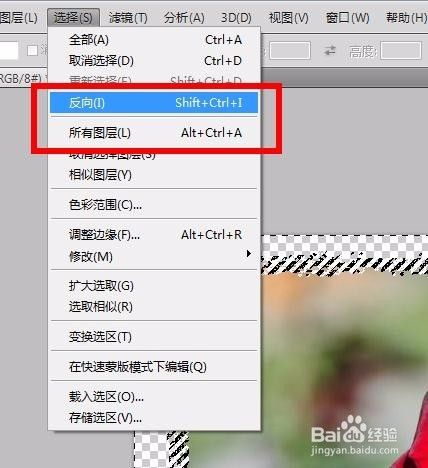
Photoshop超级简单制作蕾丝边框

Photoshop超级简单制作蕾丝边框

Photoshop超级简单制作蕾丝边框

Photoshop超级简单制作蕾丝边框

Photoshop超级简单制作蕾丝边框

  • Photoshop使用调整边缘命令抠图(一)
  • PS如何制作边缘模糊图片?
  • PS怎么给文字制作波浪扭曲效果?
  • 用ps画蓝眼睛
  • 使用通道快速抠火焰方法
  • 热门搜索
    feet怎么读 打嗝怎么办 包子怎么做 家里为什么不能养茶花 男人秃顶为什么 吕布怎么死的 怎么确定猫认主人了 狗怎么画 清蒸鱼的做法视频 公积金怎么提取出来