1、双击电脑桌面的ps快捷方式启动软件,创建一个画布。


2、新建图层填充背景为深蓝色。

3、点击菜单栏“滤镜”-“渲染”-“镜头光晕”。

4、“滤镜”-“风格化”-“风”左右各设置一次。
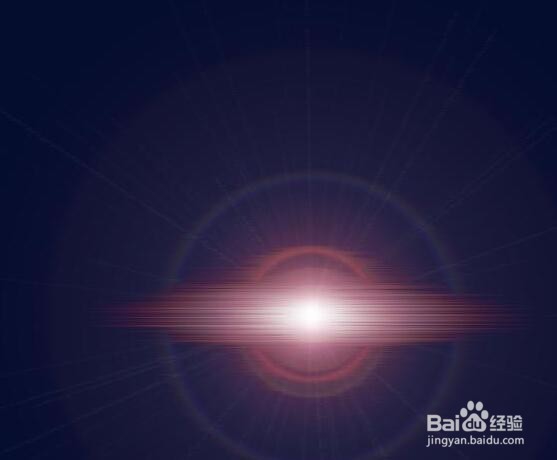
5、“滤镜”-“扭曲”-“极坐标”点击确定。画布旋转90度

6、“ctrl+j”复制图层,将图层混合模式设置为正片叠底。

7、保存文档,导出图片即可。
时间:2026-04-22 18:23:52
1、双击电脑桌面的ps快捷方式启动软件,创建一个画布。
2、新建图层填充背景为深蓝色。
3、点击菜单栏“滤镜”-“渲染”-“镜头光晕”。
4、“滤镜”-“风格化”-“风”左右各设置一次。
5、“滤镜”-“扭曲”-“极坐标”点击确定。画布旋转90度
6、“ctrl+j”复制图层,将图层混合模式设置为正片叠底。
7、保存文档,导出图片即可。
