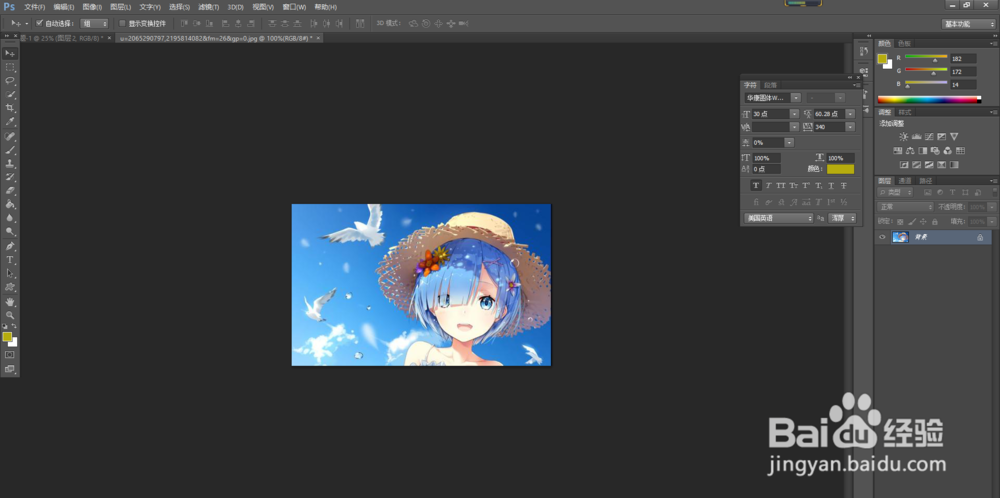
1、首选,我们进入PS,然后随便打开一张图片(不打开也是可以的)
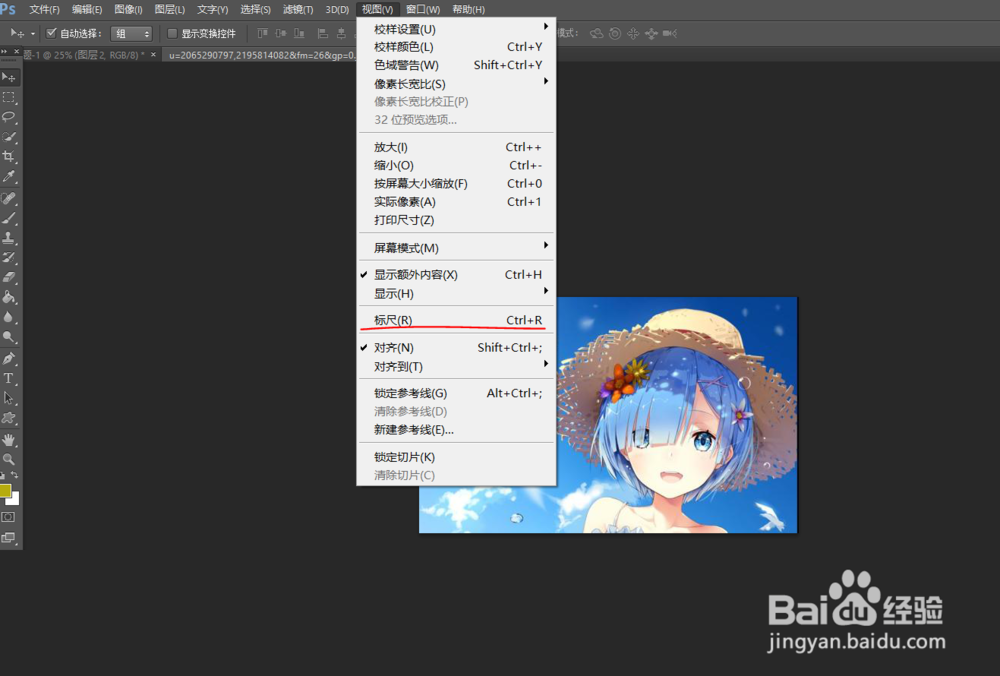
2、选择上面的“视图”,视图中会有一个标尺的功能,我们需要首选点击开启这个功能。
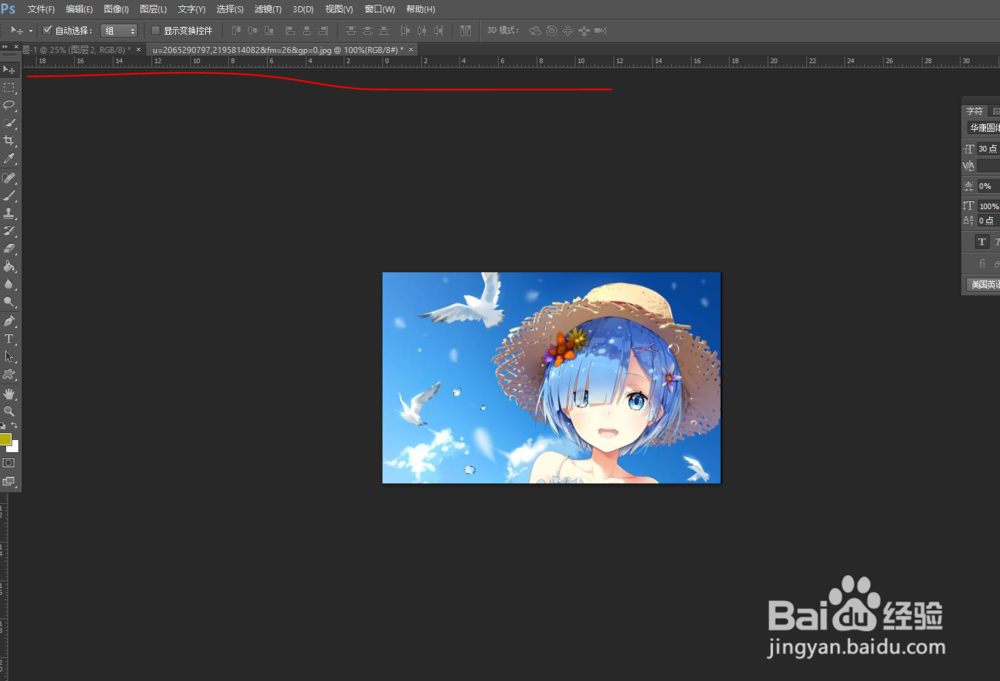
3、开启之后最为显眼的就是上面的标尺了
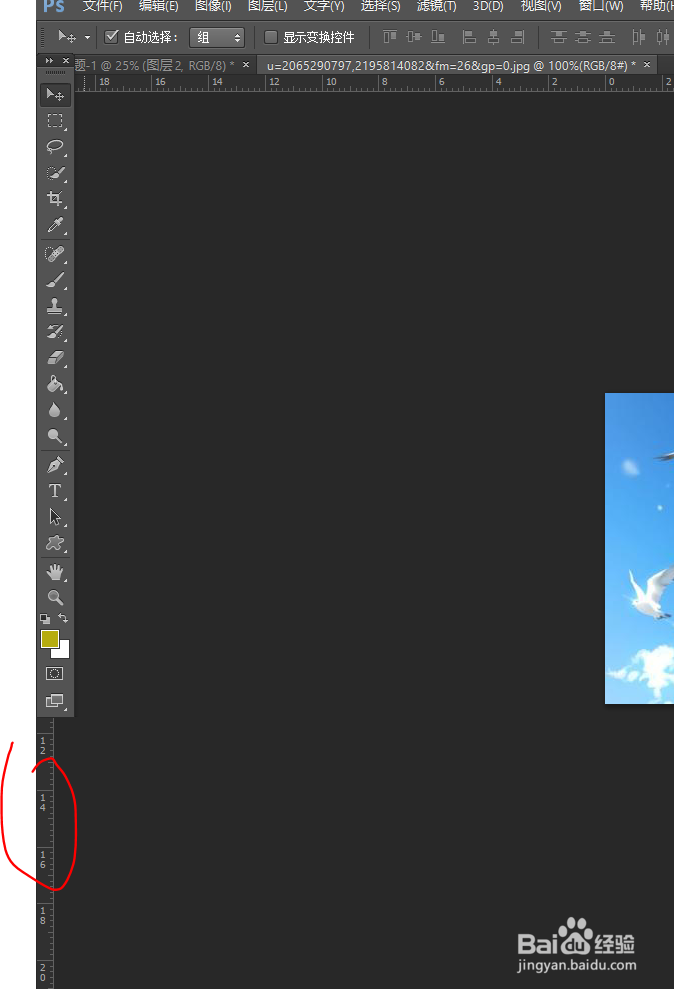
4、但是不光是上面,开启之后左边也是有标尺功能的
5、拖动标尺往下拽,就会出来一条参考线,参考线可以对齐图片的位置,随后进行调整
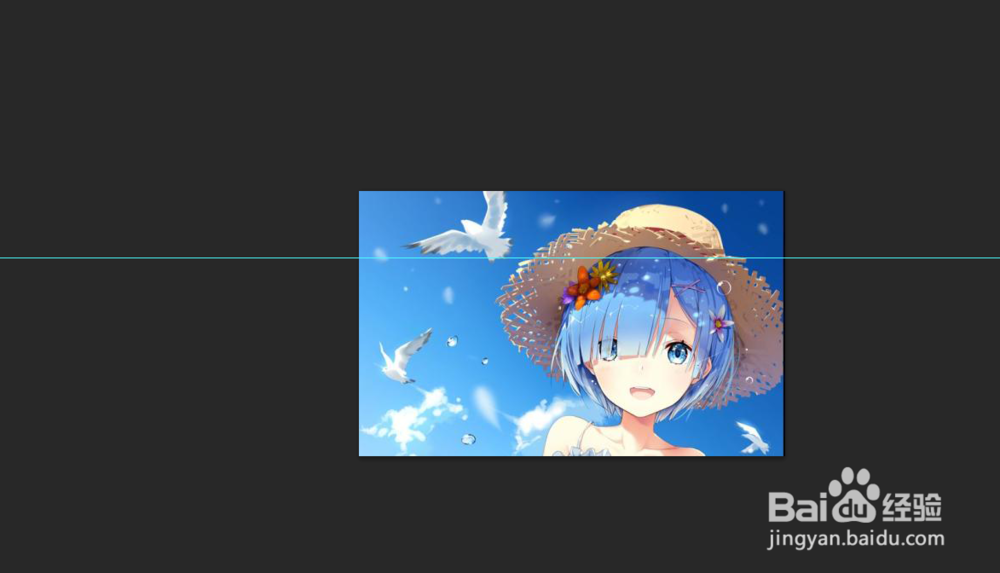
6、那么如何修改这个标尺线的颜色呢?我们可以双击这个标尺线。
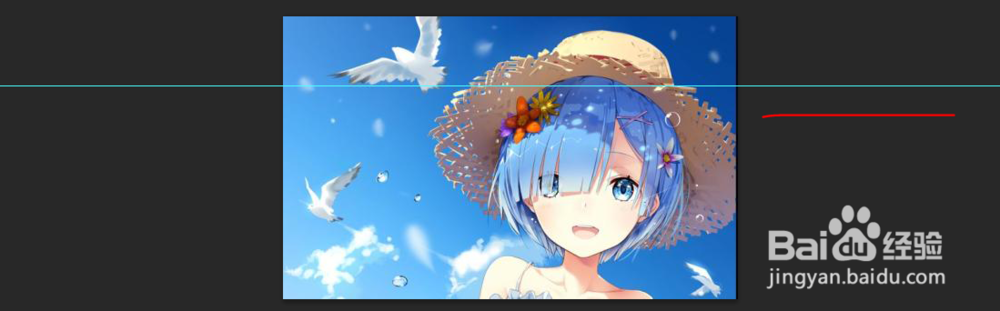
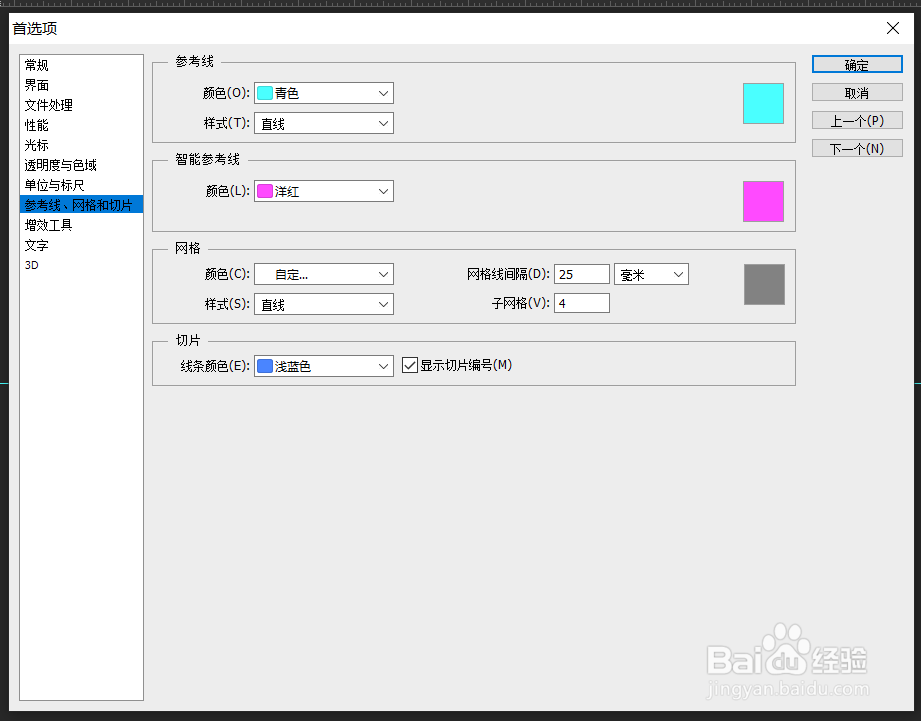
7、就会出现这个功能区,在这里就可以修改参考线的颜色了。
时间:2026-04-23 12:56:51
1、首选,我们进入PS,然后随便打开一张图片(不打开也是可以的)
2、选择上面的“视图”,视图中会有一个标尺的功能,我们需要首选点击开启这个功能。
3、开启之后最为显眼的就是上面的标尺了
4、但是不光是上面,开启之后左边也是有标尺功能的
5、拖动标尺往下拽,就会出来一条参考线,参考线可以对齐图片的位置,随后进行调整
6、那么如何修改这个标尺线的颜色呢?我们可以双击这个标尺线。
7、就会出现这个功能区,在这里就可以修改参考线的颜色了。
