1、打开word2019文档,找到菜单栏 查看右侧
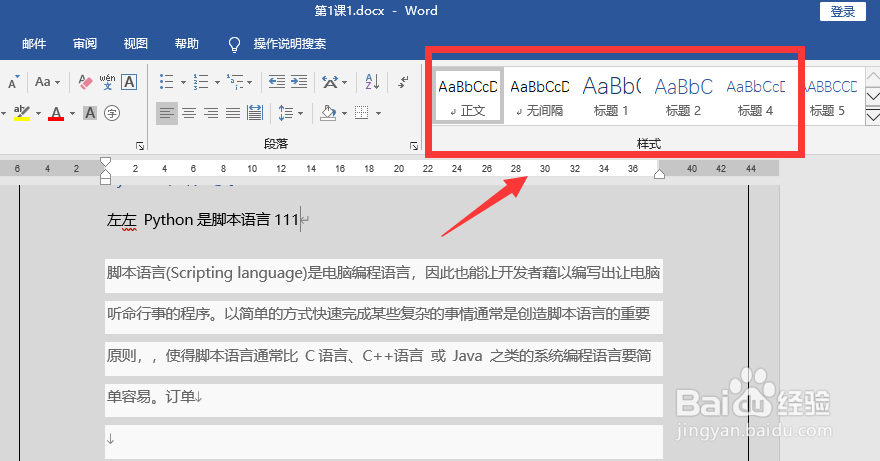
2、点击找到,布局的,样式菜单按钮
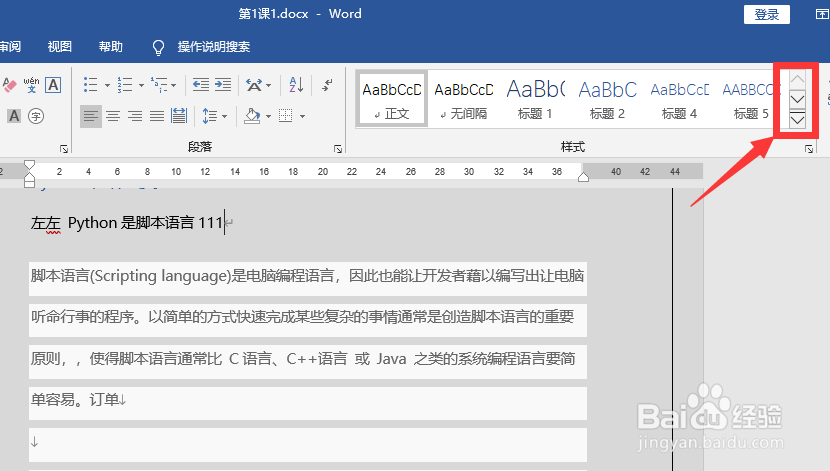
3、点击箭头位置,可以滑动查看 系统内置样式格式。

4、如箭头位置,点击选择其中一个样式设置。
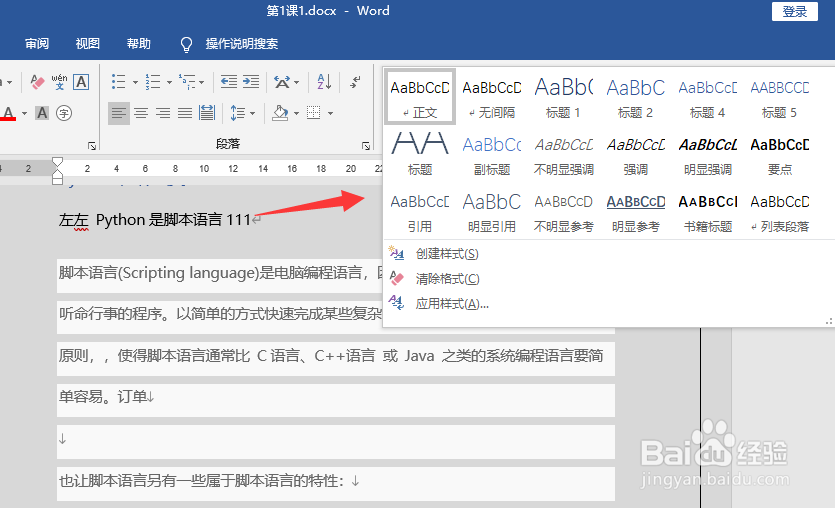
5、点击选择样式,可以查看word字体的预览效果
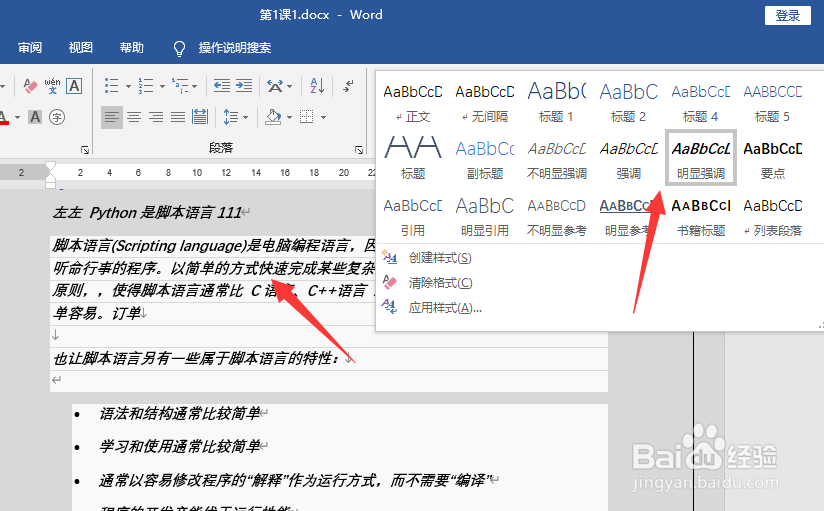
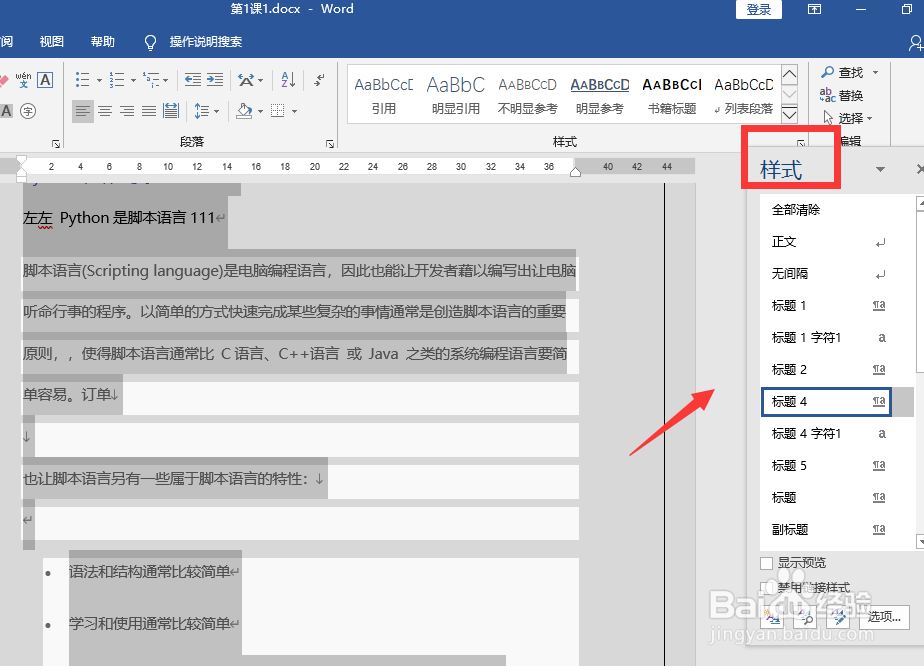
6、此外,还可以点击右侧的内置样式查看具体的样式列表。
7、总结:
1. 点击word2019文档,菜单栏--布局 样式
2.点击选择内置样式格式
3.也可以点击内置样式菜单,选择
时间:2026-04-29 19:42:10
1、打开word2019文档,找到菜单栏 查看右侧
2、点击找到,布局的,样式菜单按钮
3、点击箭头位置,可以滑动查看 系统内置样式格式。
4、如箭头位置,点击选择其中一个样式设置。
5、点击选择样式,可以查看word字体的预览效果
6、此外,还可以点击右侧的内置样式查看具体的样式列表。
7、总结:
1. 点击word2019文档,菜单栏--布局 样式
2.点击选择内置样式格式
3.也可以点击内置样式菜单,选择
