QQ同步助手如何备份手机照片?

 时间:2026-02-13 21:01:16

1、下图就是QQ同步助手首页面,其中的联系人和软件,分别表示已经备份过的手机本地联系人以及之前安装过的应用(包括已删除的);

QQ同步助手如何备份手机照片?

2、如果我们添加了新的联系人或者安装了新的手机应用,那么就要及时的打开它,然后点击首页面最上方的同步图标进行备份;

QQ同步助手如何备份手机照片?

3、有些童鞋纳闷了,说了半天怎么没有看到照片的备份选项呢?其实它比较隐蔽,我们需要点击首页面右下角的“我的”,然后在个人资料界面才能看到它哦,见图二......

QQ同步助手如何备份手机照片?

QQ同步助手如何备份手机照片?

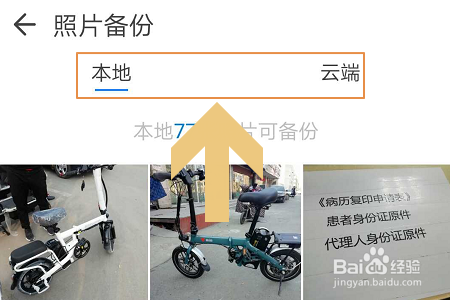
4、点击进入到照片备份页面以后,我们会分别看到本地和云端两项,其中云端对应的就是已经备份过的所有照片; 
QQ同步助手如何备份手机照片?

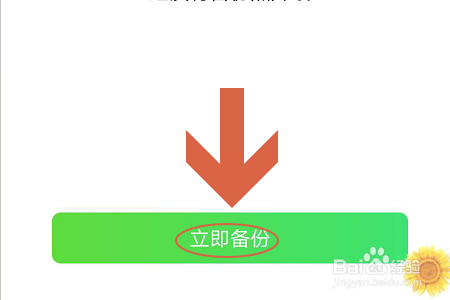
5、当然如果是首次备份,那么点击打开会显示为“还没有备份照片哦”,如图一所示......点击本地照片最底端的立即备份就可以了;

QQ同步助手如何备份手机照片?

QQ同步助手如何备份手机照片?

  • QQ同步助手怎样备份照片
  • qq同步助手转移照片到新手机
  • 怎么用QQ同步助手进行照片备份
  • qq同步助手怎么把旧手机的东西导入新手机
  • qq同步助手怎么把照片导入新手机
  • 热门搜索
    我的世界怎么做城堡 怎么画眼妆 红烧大肠的家常做法 上海第二工业大学怎么样 枸杞岛攻略 怎么设置浏览器 怎么把文件夹压缩 玉兰油怎么样 减肥药会反弹吗 兰蔻眼霜怎么样