用Excel中的控件生成条形码

 时间:2026-02-13 23:58:38

1、添加开发工具选项卡

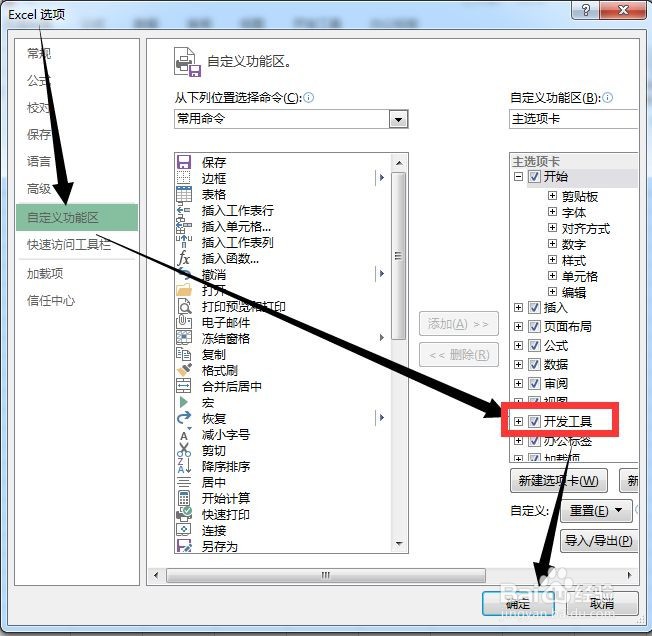
点击【文件】→【选项】→【自定义功能区】;勾选主选项卡中的【开发工具】。
用Excel中的控件生成条形码

2、调出Microsoft BarCode控件

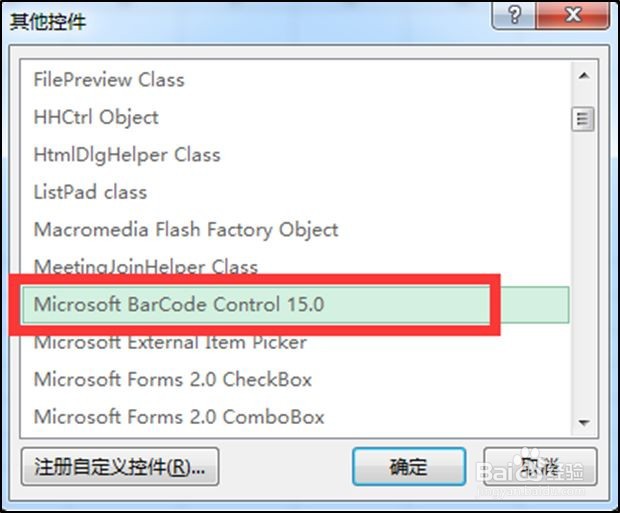
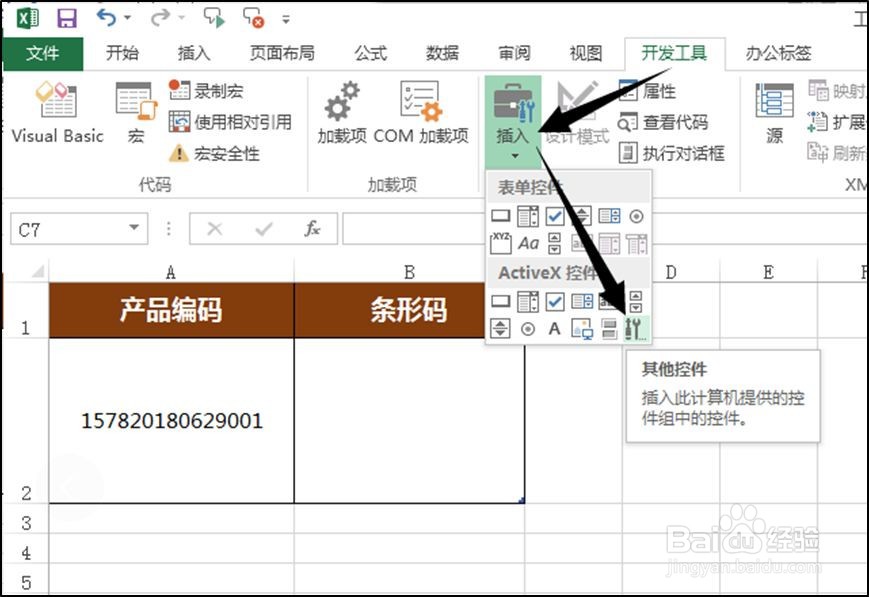
点击【开发工具】选项卡,【插入】-【其他控件】

在【其他控件】对话框内找到"Microsoft BarCode控件"单击一下,按【确定】。
用Excel中的控件生成条形码

用Excel中的控件生成条形码

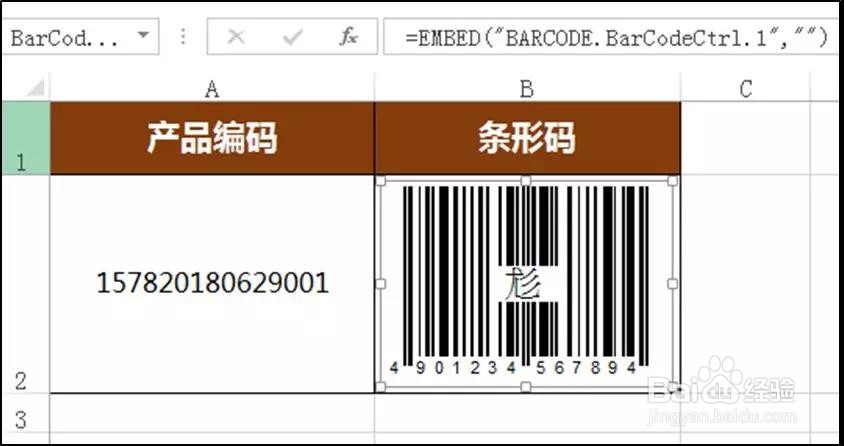
3、此时鼠标变为"+"形状,根据实际需要,拖动鼠标划一个B2单元格大小的矩形。放开鼠标自动生成了一个条形码。
用Excel中的控件生成条形码

4、对条形码进行设置

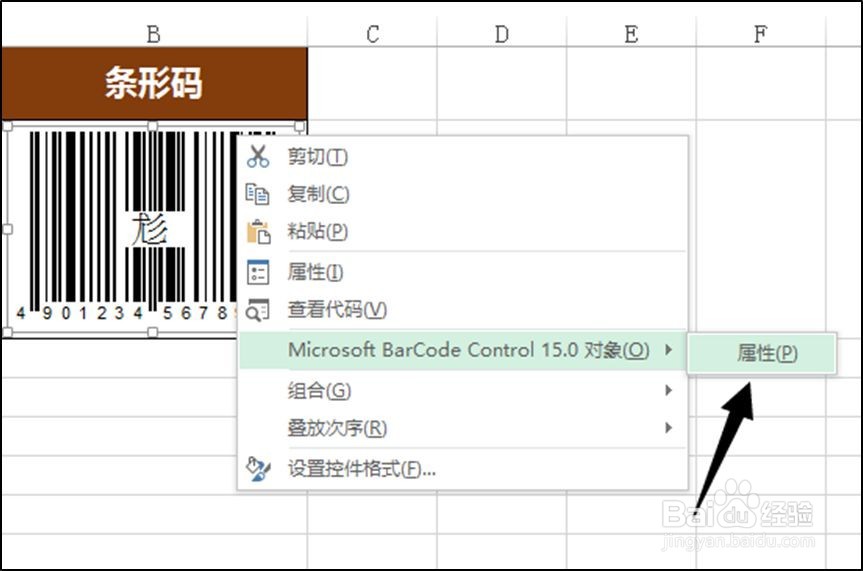
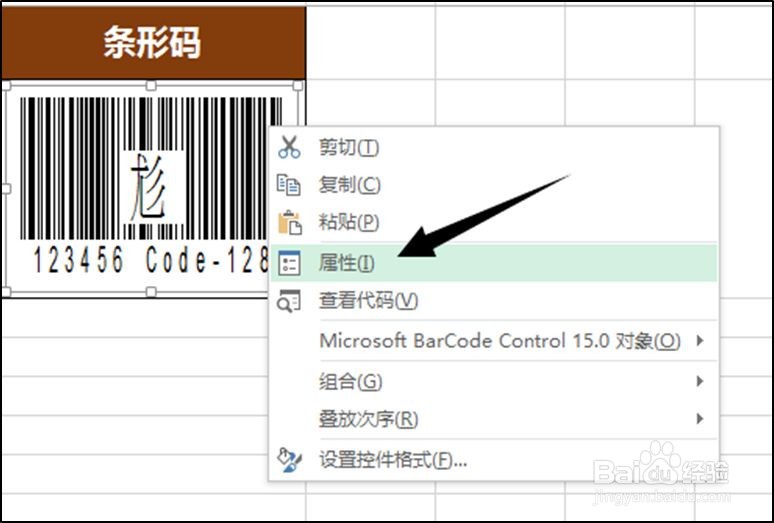
右键点击条形码,在弹出的快捷菜单中选择"Microsoft BarCode控件15.0对象"并单击"属性"命令.
用Excel中的控件生成条形码

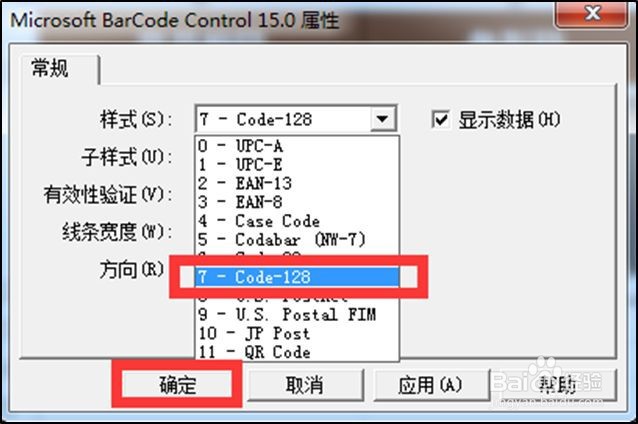
5、在弹出的属性对话框中选择一种样式,如【7-code-128】。

用Excel中的控件生成条形码

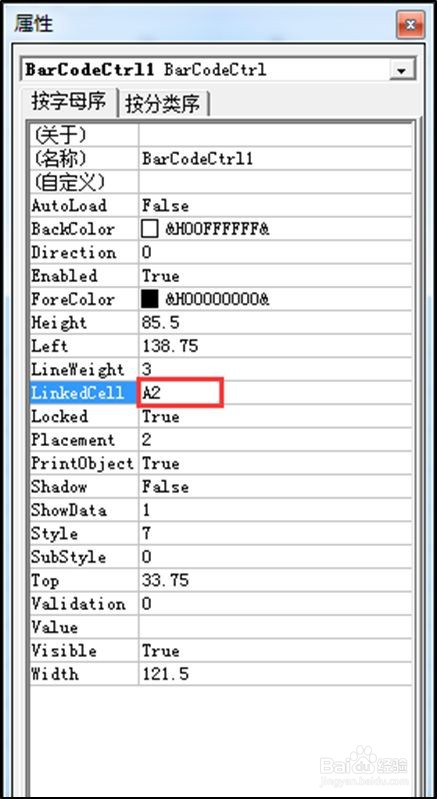
6、右键点击条形码;选择【属性】,在弹出的【属性】对话框中的【Linkecell】栏中输入A2。
用Excel中的控件生成条形码

用Excel中的控件生成条形码

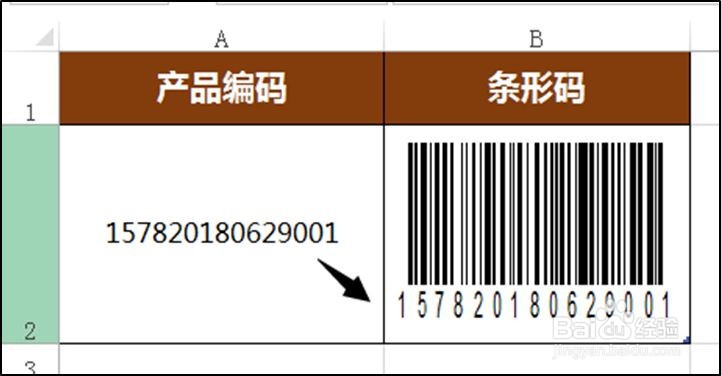
7、完成后的条形码效果:

用Excel中的控件生成条形码

  • 博思得 POSTEK C168标签打印机用户手册:[2]
  • WPS文档中如何插入可编辑的条形码?
  • excel2013怎么制作二维码
  • barCodeControl控件的属性以及用法介绍
  • excel如何批量制作自定义条形码?
  • 热门搜索
    毛豆怎么做好吃 纸飞机怎么叠 脚麻了怎么办 我最亲爱的你过得怎么样是什么歌 嘴角烂了怎么快速好 德邦快递怎么样 电脑怎么连蓝牙耳机 怎么丰胸 凉拌黄瓜怎么做好吃 qq怎么恢复好友