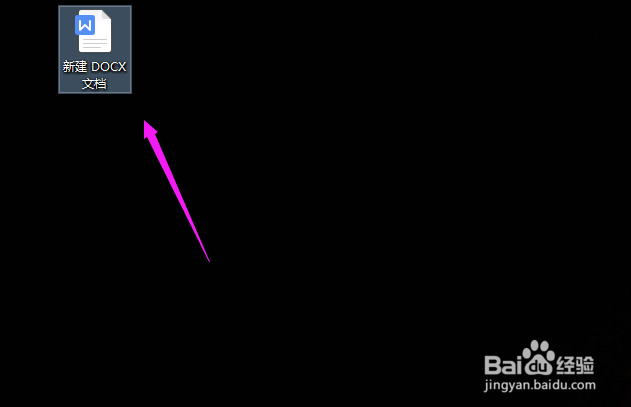
1、首先,用户可以先任意打开一个Word文档,如下图所示
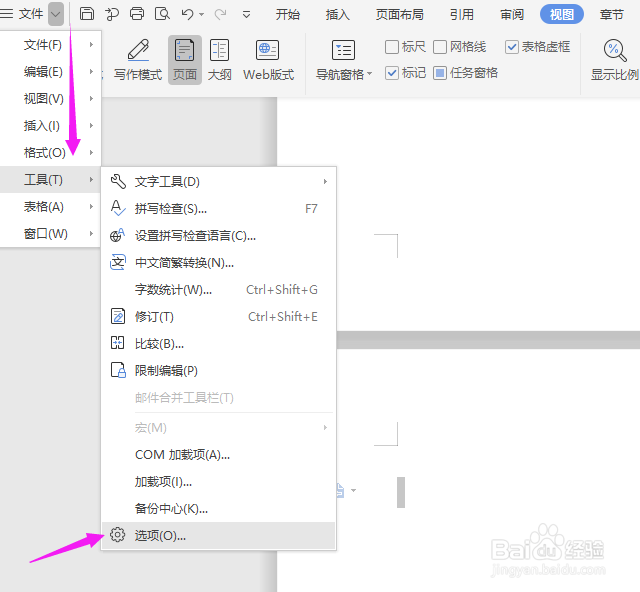
2、再点击导航栏上的“文件-工具-选项”
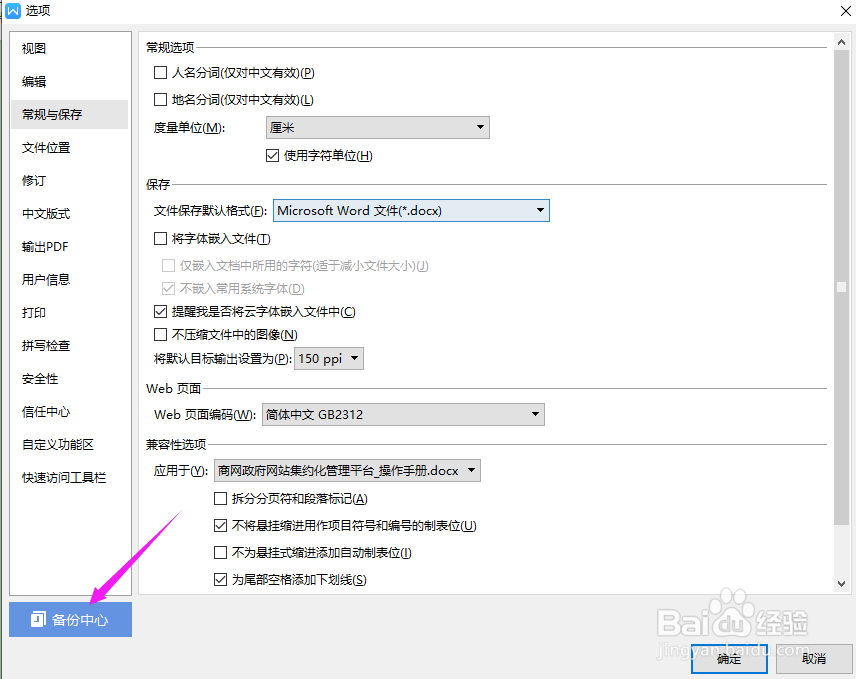
3、进入选项界面,在左下方点击“备份中心”
4、进入备份中心,点击左下角的“设置”

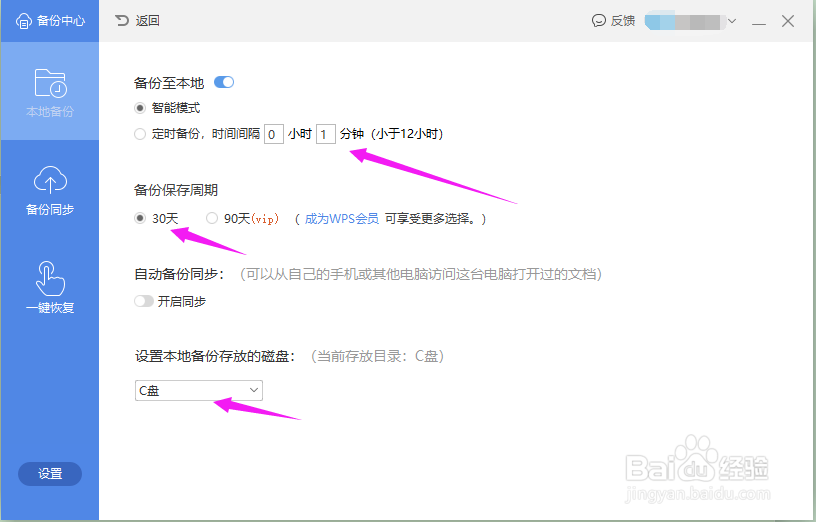
5、在“设置”中,用户可以自定义设置定时备份的时间,备份保存周期,设置本地备份存放的磁盘等,设置好之后,编辑的内容将会根据自己的设置实时备份,再也不用担心数据丢失了
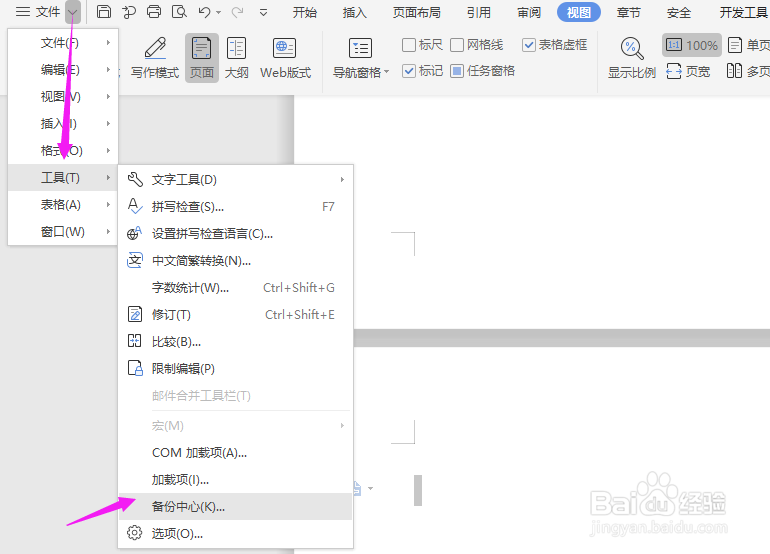
6、用户还可以直接通过点击导航栏上的“文件-工具-备份中心”,直接进入备份中心设置即可
时间:2026-04-22 19:20:27
1、首先,用户可以先任意打开一个Word文档,如下图所示
2、再点击导航栏上的“文件-工具-选项”
3、进入选项界面,在左下方点击“备份中心”
4、进入备份中心,点击左下角的“设置”
5、在“设置”中,用户可以自定义设置定时备份的时间,备份保存周期,设置本地备份存放的磁盘等,设置好之后,编辑的内容将会根据自己的设置实时备份,再也不用担心数据丢失了
6、用户还可以直接通过点击导航栏上的“文件-工具-备份中心”,直接进入备份中心设置即可
