Word怎么批量删除文档中的图片

 时间:2026-04-21 15:55:13

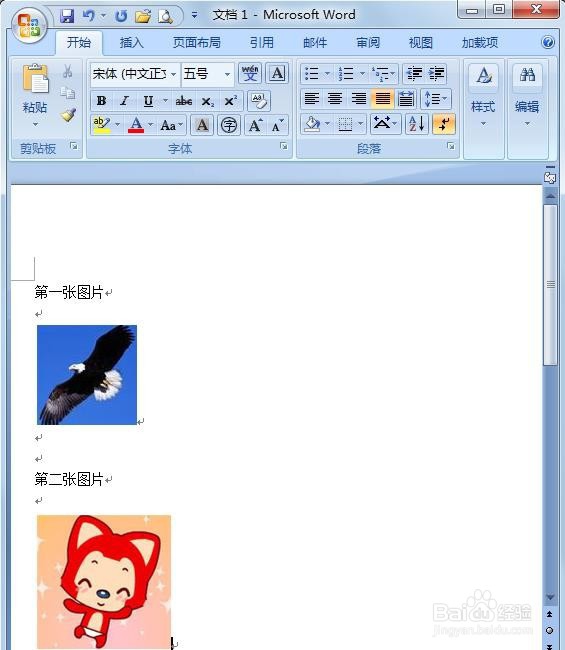
1、运行Word 2007,打开含有要删除图片的文档。
Word怎么批量删除文档中的图片

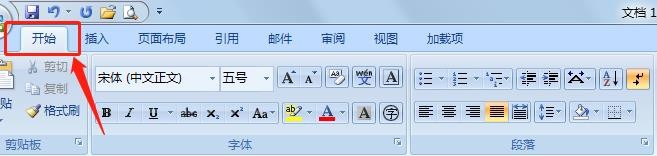
2、单击Word中左上角“开始”菜单,然后单击“编辑”功能组中的“替换”按钮。
Word怎么批量删除文档中的图片

Word怎么批量删除文档中的图片

3、或者按下“Ctrl+H”功能组合键,也可以打开“查找与替换”对话框。

4、在“查找与替换”对话框中,单击“更多”按钮。

Word怎么批量删除文档中的图片

5、单击“替换”下方的“特殊格式”按钮。

Word怎么批量删除文档中的图片

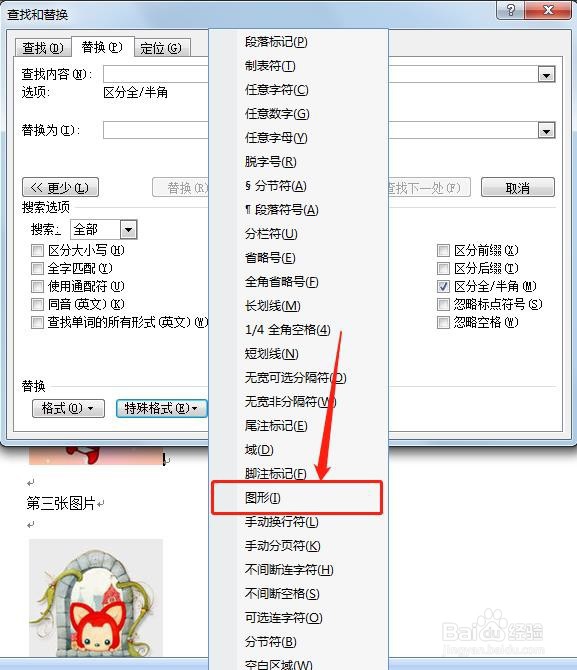
6、在下拉菜单中,选择“图形”选项。

Word怎么批量删除文档中的图片

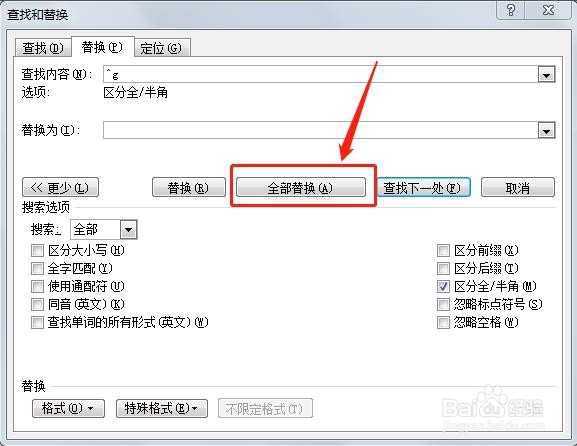
7、查找内容中会显示“^g”,单击“全部替换”按钮。

Word怎么批量删除文档中的图片

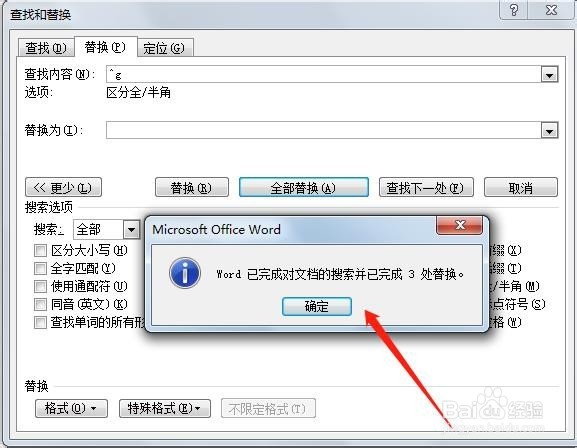
8、内容替换完成,系统显示替换结果说明。单击“确定”按钮,关闭此对话框。

Word怎么批量删除文档中的图片

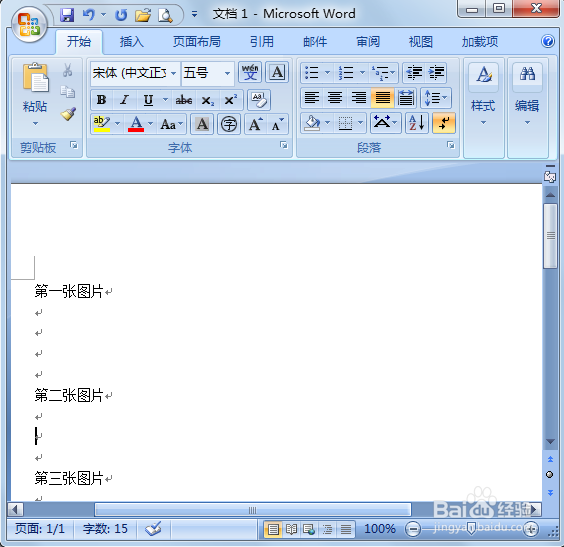
9、如图,Word文档中的图片已经一次性全部删除。

Word怎么批量删除文档中的图片

  • office word 添加多级编号
  • 如何一键排版
  • 如何自己动手榨果汁喝?
  • word2016怎么绘制田字格稿纸
  • 我第一次制作饼干的经历和成果
  • 热门搜索
    红红的太阳像什么 plane是什么意思 h5是什么 什么的拼音 以梦为马是什么意思 奥特莱斯是什么 marlboro是什么烟 东什么西什么的成语 lab是什么意思 什么是散光