1、打开PS,创建画布,然后置入一张图片作为底图

2、然后再将需要的图片置入,如图所示这里有两张图片置入
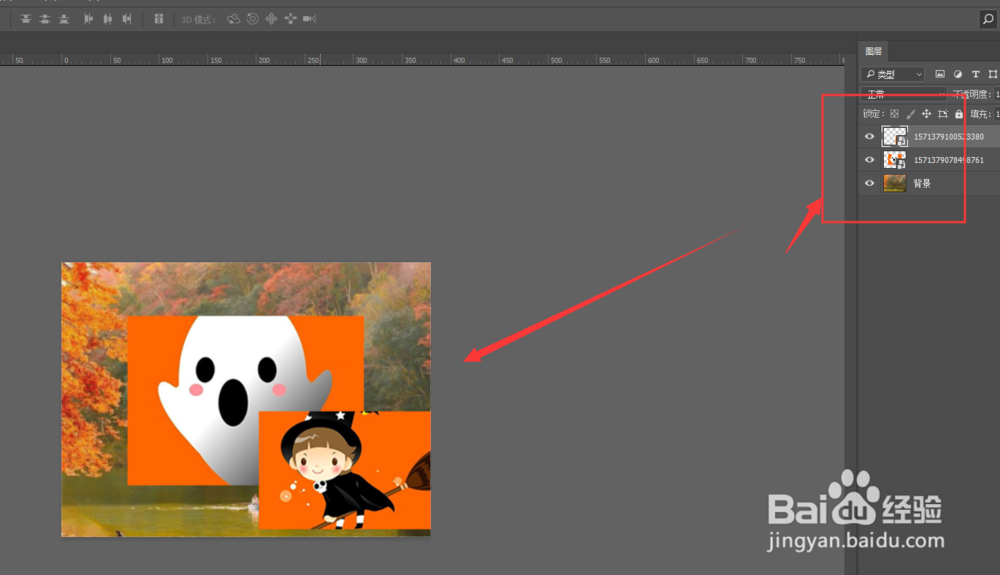
3、先选择其中一张图片,将其变换,调整好大小和位置

4、找到下方图层栏中的蒙版属性,点击添加到图层中,如图

5、然后选择黑色画笔,适当调整不透明度属性

6、然后使用画笔在蒙版中进行涂抹,涂抹的部分就会变透明,所以适当在图片边缘处进行涂抹消融,如图所示
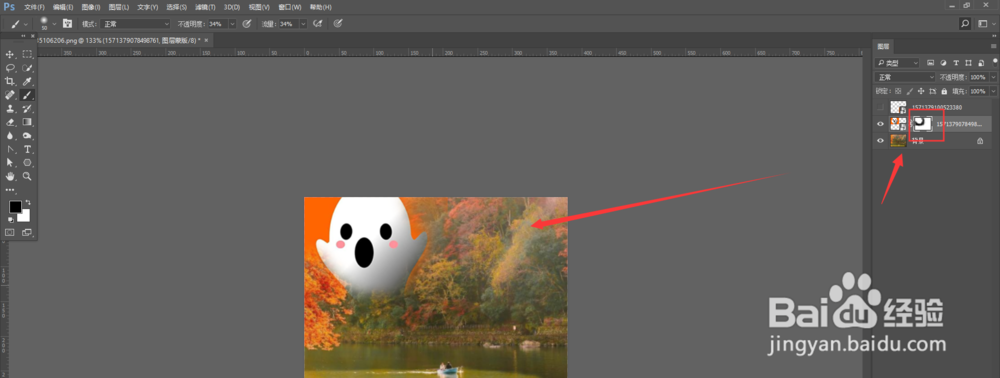
7、另外一张采用同样的方法进行融合处理,最后得到如图效果

时间:2026-04-22 13:17:33
1、打开PS,创建画布,然后置入一张图片作为底图
2、然后再将需要的图片置入,如图所示这里有两张图片置入
3、先选择其中一张图片,将其变换,调整好大小和位置
4、找到下方图层栏中的蒙版属性,点击添加到图层中,如图
5、然后选择黑色画笔,适当调整不透明度属性
6、然后使用画笔在蒙版中进行涂抹,涂抹的部分就会变透明,所以适当在图片边缘处进行涂抹消融,如图所示
7、另外一张采用同样的方法进行融合处理,最后得到如图效果
