Word2007表格中数据的排序方法

 时间:2024-10-13 14:24:29

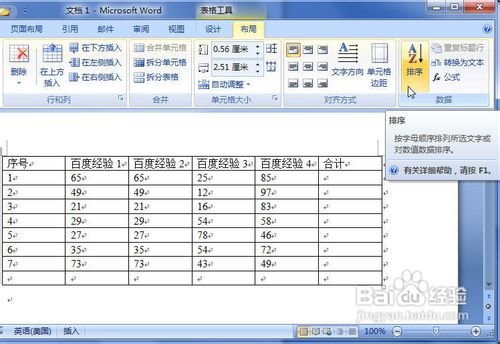
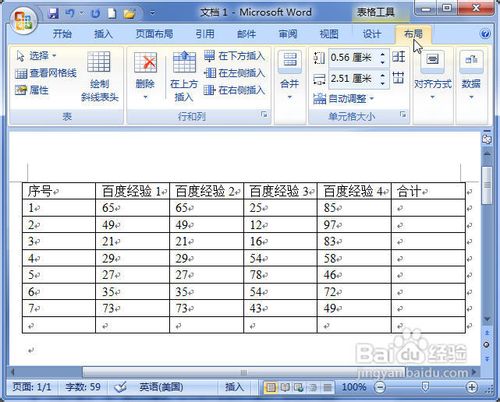
1、打开Word2007文档,单击表格任意单元格。

2、单击“布局”选项卡
Word2007表格中数据的排序方法

3、单击“数据”中的“排序”按钮。

Word2007表格中数据的排序方法

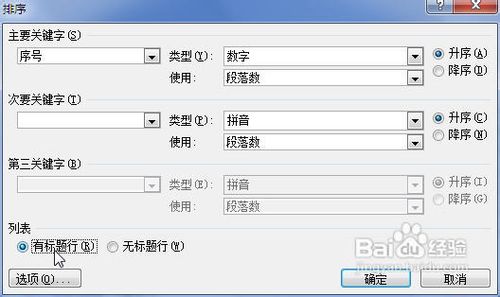
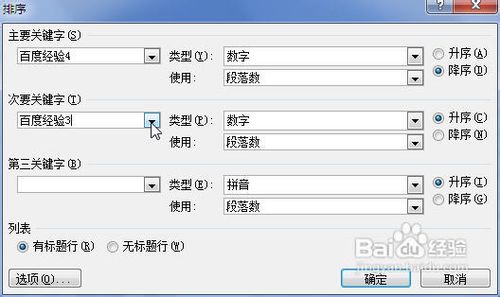
4、在“排序”对话框“列表”区选中“有标题行”选项。

Word2007表格中数据的排序方法

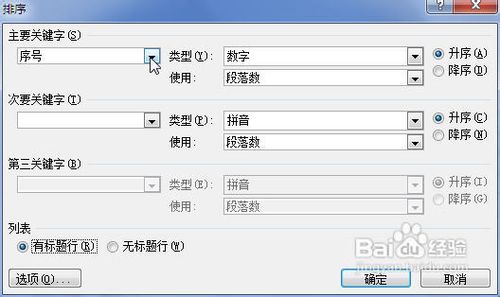
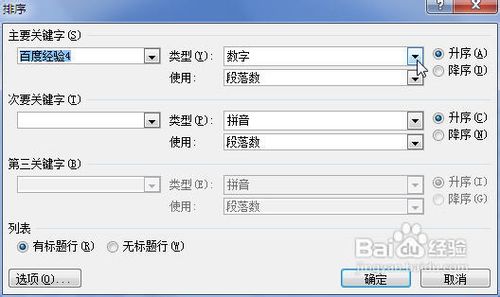
5、在“主要关键字”区域单击关键字下三角按钮。

Word2007表格中数据的排序方法

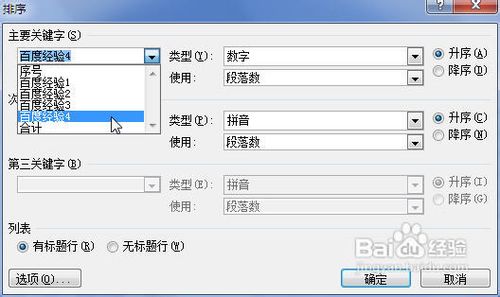
6、选择排序依据的主要关键字。

Word2007表格中数据的排序方法

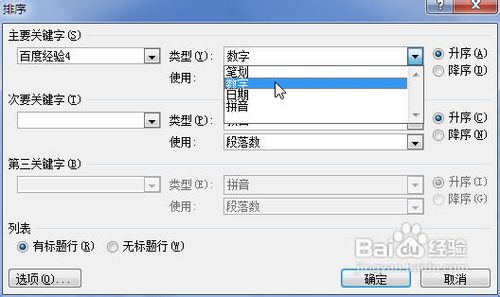
7、单击“类型”下三角按钮。

Word2007表格中数据的排序方法

8、在“类型”列表中选择“笔画”、“数字”、“日期”或“拼音”选项之一。

Word2007表格中数据的排序方法

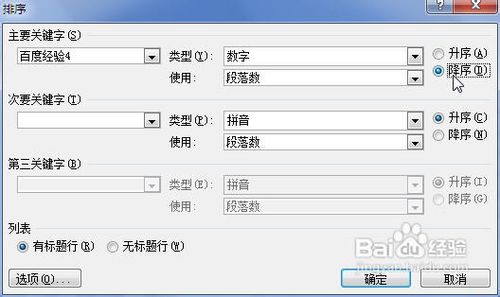
9、选中“升序”或“降序”选项,以确定排序的顺序。

Word2007表格中数据的排序方法

10、在“次要关键字”和“第三关键字”区分别设置排序关键字,也可以不设置,单击“确定”按钮完成数据排序。
Word2007表格中数据的排序方法
  • PPT如何改变文本框背景为渐变色
  • 如何对EXCEL多个单元格数据进行合并
  • PPT2016系列教程-动画设计
  • ppt2013中如何加入动画效果
  • 怎样在画图软件中绘制蓝色的云形标注
  • 热门搜索
    大男子主义是什么意思 树脂是什么材料 牛头怎么wq二连 济南生活 生活美 睿频加速怎么开启 如何进行网站推广 怎么用电脑看电视直播 cad如何计算面积 佰草集新七白怎么样