1、如何设置平滑切换
若要有效地使用平滑切换,两张幻灯片至少需要一个共同对象;最简单的方法就是复制幻灯片,然后将第二张幻灯片上的对象移到其他位置(或者,复制一张幻灯片中的对象,将它粘贴到另一张幻灯片上), 接着再对第二张幻灯片应用平滑切换,以查看平滑如何自动形成对象的动画并移动对象。 以下是操作方法:
1.在左侧的缩略图窗格中,单击要向其应用切换的幻灯片,该幻灯片应是要在其中添加应用了平滑效果的对象、图片或文字的第二张幻灯片。
2、2.在“切换”选项卡上,选择“平滑”。
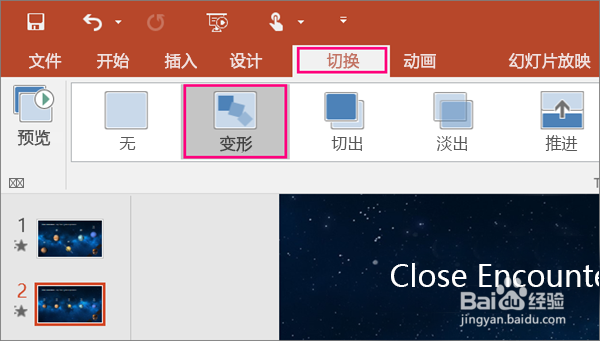
3、3.选择“切换”>“效果选项”,选择平滑切换的工作方式。
可以选择在幻灯片上四处移动对象、更改颜色、四处移动文字和字符以及执行其他操作。

4、单击“预览”,查看平滑切换的操作效果。

5、以下是平滑切换如何跨幻灯片无缝将对象制成动画的示例。
这是原始幻灯片:
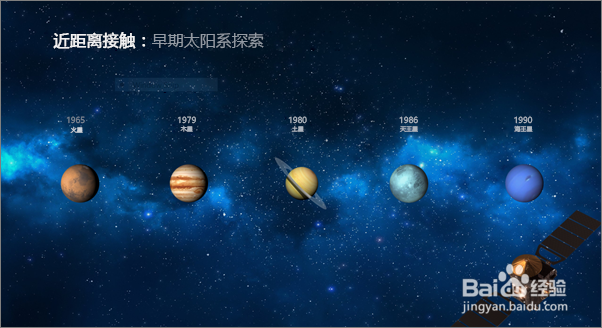
6、这是具有相同对象且应用了平滑切换的第二张幻灯片。 行星移动,而无需对它们应用单独的动作路径或动画。

