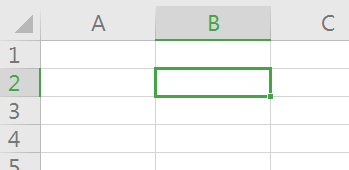
1、点击需要插入箭头符的单元格(如图)
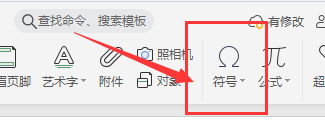
2、点击工具栏上的“插入”-“符号”(如图)
3、点击“字符”,把“字体”选为:宋体,“子集”选为:箭头(如图)
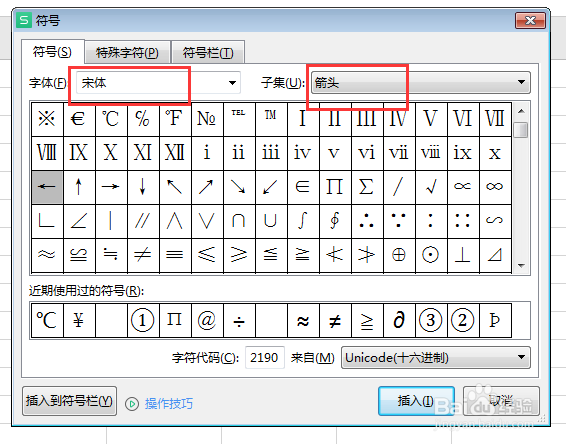
4、点击“↑”,然后点击“插入”(如图)

5、点击“↓”,最后点击“插入”(如图)

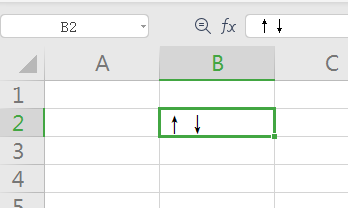
6、插入完毕后,点击“关闭”,上下箭头符号↑↓就输入完成了(如图)
时间:2026-02-15 00:36:29
1、点击需要插入箭头符的单元格(如图)
2、点击工具栏上的“插入”-“符号”(如图)
3、点击“字符”,把“字体”选为:宋体,“子集”选为:箭头(如图)
4、点击“↑”,然后点击“插入”(如图)
5、点击“↓”,最后点击“插入”(如图)
6、插入完毕后,点击“关闭”,上下箭头符号↑↓就输入完成了(如图)
