1、我们把背景隐藏起来,然后用【文字工具】输入“快乐”的文字,调整好合适的大小,如图所示。

2、接着,我们选中文字,然后右键进行【栅栏化文字】,如图所示。

3、我们用【套索工具】框选中部分笔画,然后按下【CTRL+J】把笔画复制出来,如图所示。

4、我们分别把其他的笔画也复制出来之后,把栅栏化的文字图层隐藏起来,如图所示。

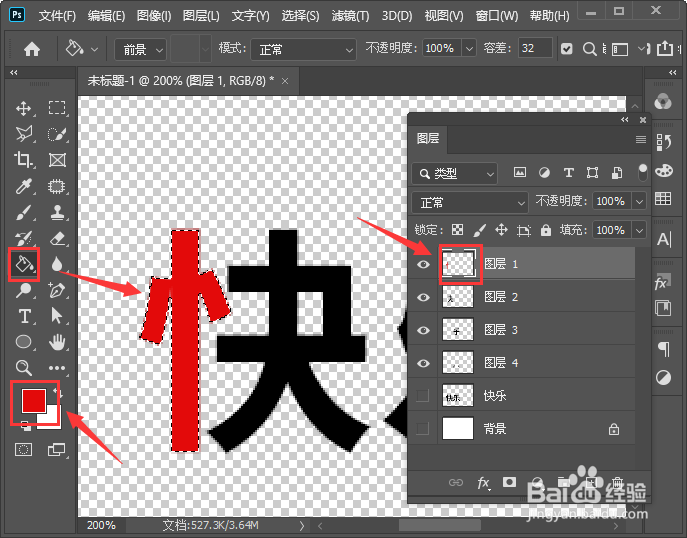
5、接下来,我们按下【CTRL】键点击缩略图选中笔画,然后用【油漆桶工具】填充上颜色即可,如图所示。

6、最后,我们来看一下文字笔画分别填充颜色和拆分开的效果。

时间:2026-04-21 19:53:23
1、我们把背景隐藏起来,然后用【文字工具】输入“快乐”的文字,调整好合适的大小,如图所示。
2、接着,我们选中文字,然后右键进行【栅栏化文字】,如图所示。
3、我们用【套索工具】框选中部分笔画,然后按下【CTRL+J】把笔画复制出来,如图所示。
4、我们分别把其他的笔画也复制出来之后,把栅栏化的文字图层隐藏起来,如图所示。
5、接下来,我们按下【CTRL】键点击缩略图选中笔画,然后用【油漆桶工具】填充上颜色即可,如图所示。
6、最后,我们来看一下文字笔画分别填充颜色和拆分开的效果。
