Ai教程——水滴图标的设计方法

 时间:2026-04-24 03:24:43

1、使用“椭圆”工具,绘制一个如图蓝色的椭圆
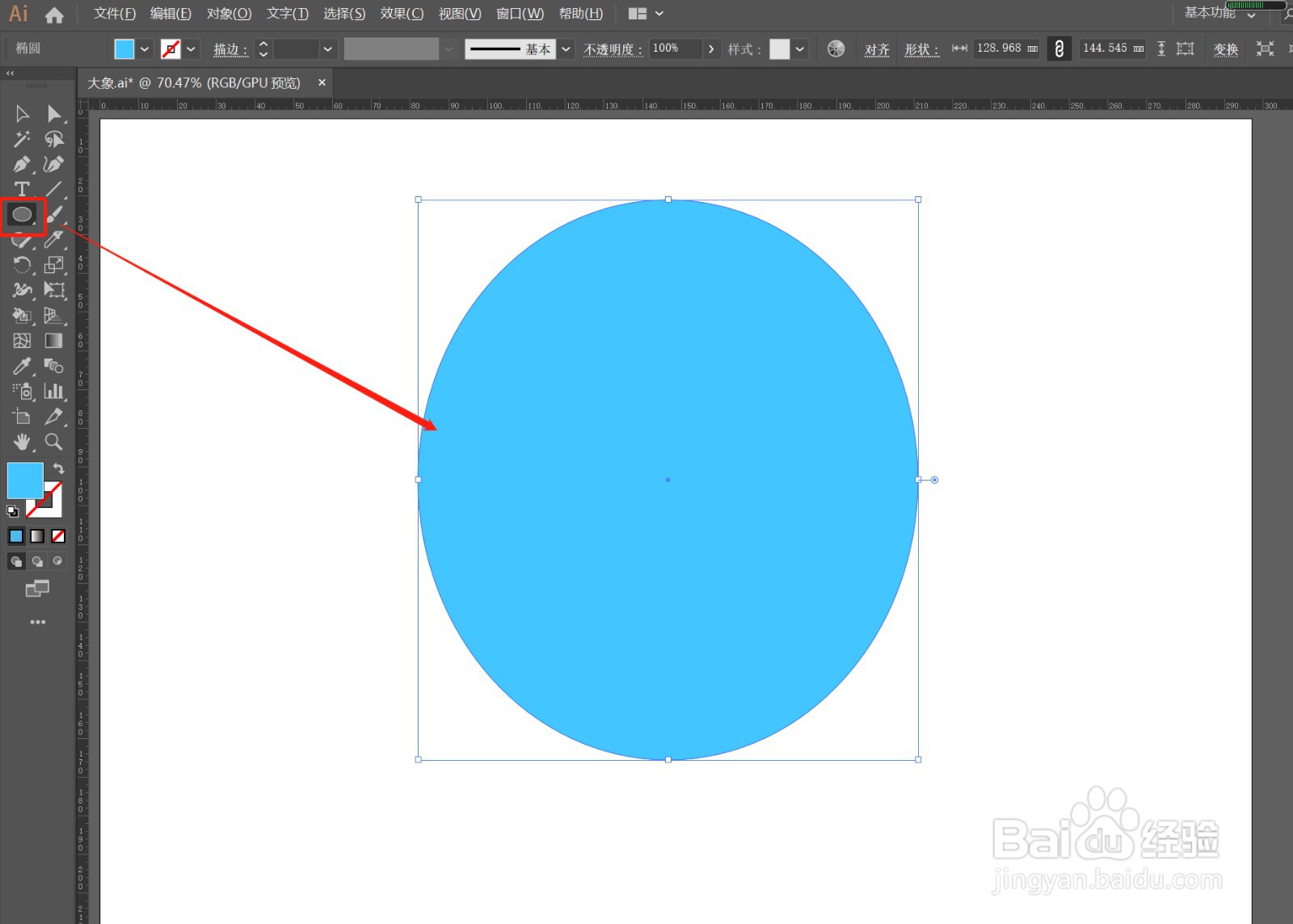
Ai教程——水滴图标的设计方法

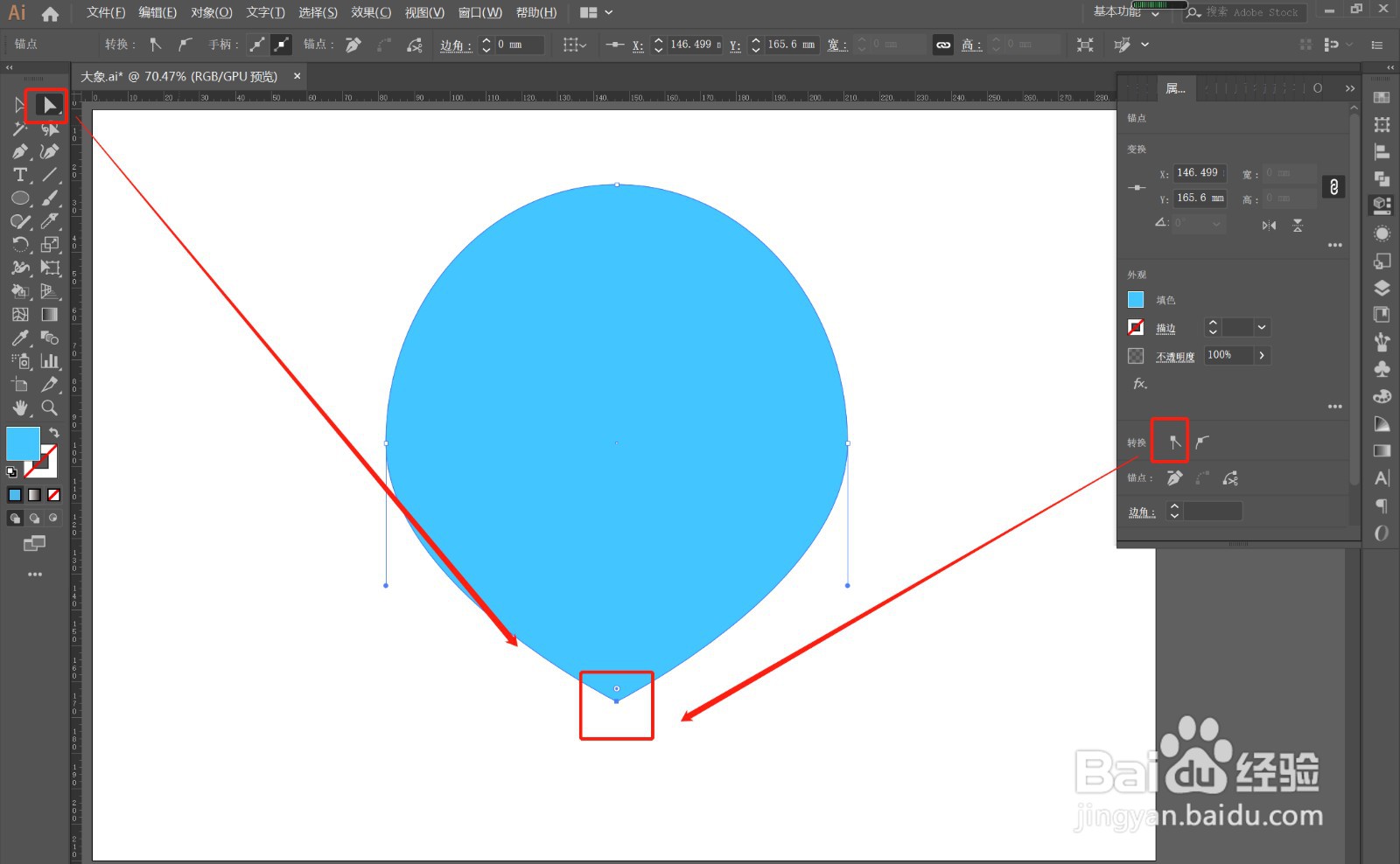
2、切换为“节点”工具,选择下方的锚点,打开属性栏,点击尖角图标,如图

Ai教程——水滴图标的设计方法

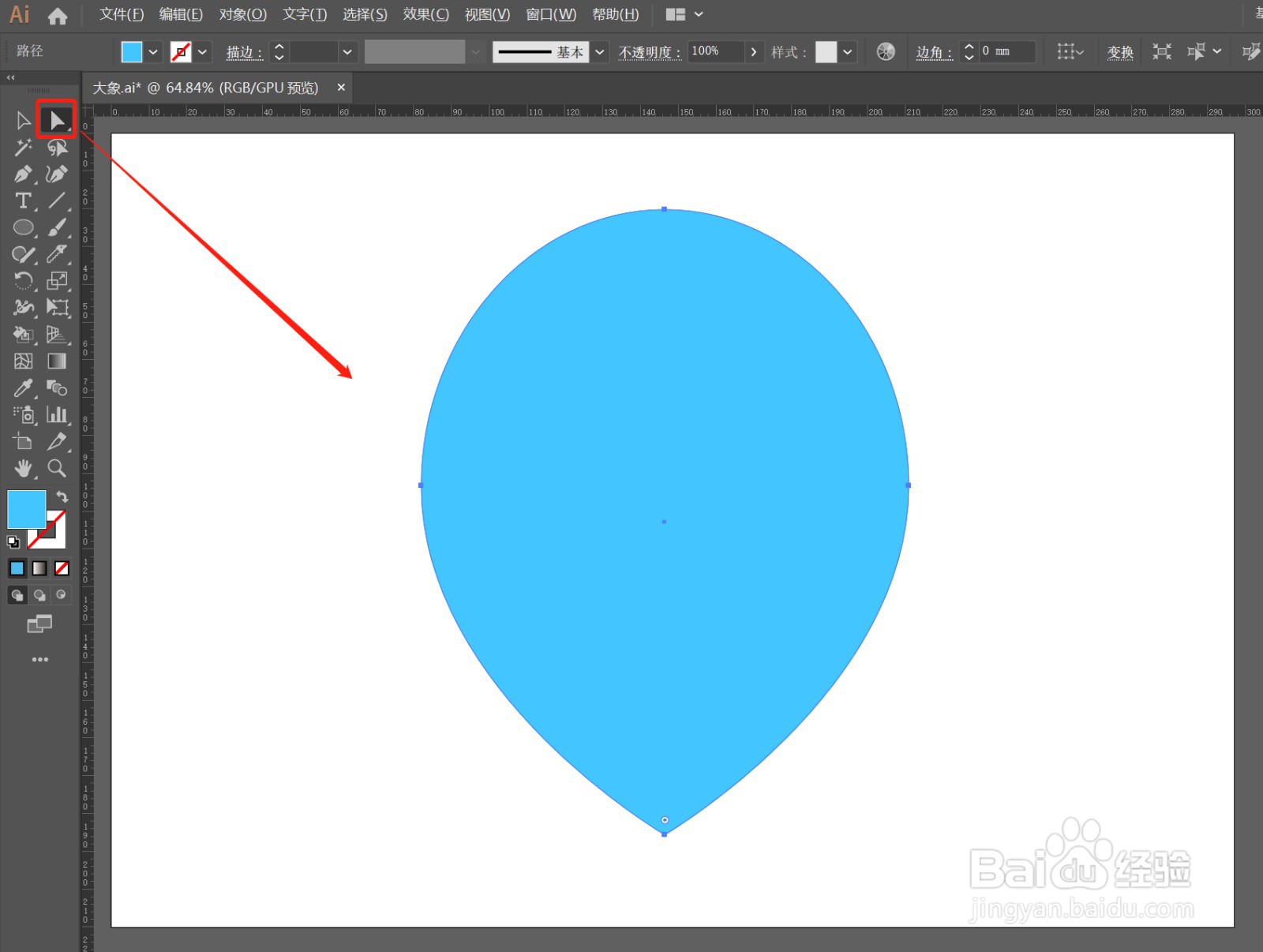
3、适当调整锚点及控制杆,将水滴的形状调整的更舒服

Ai教程——水滴图标的设计方法

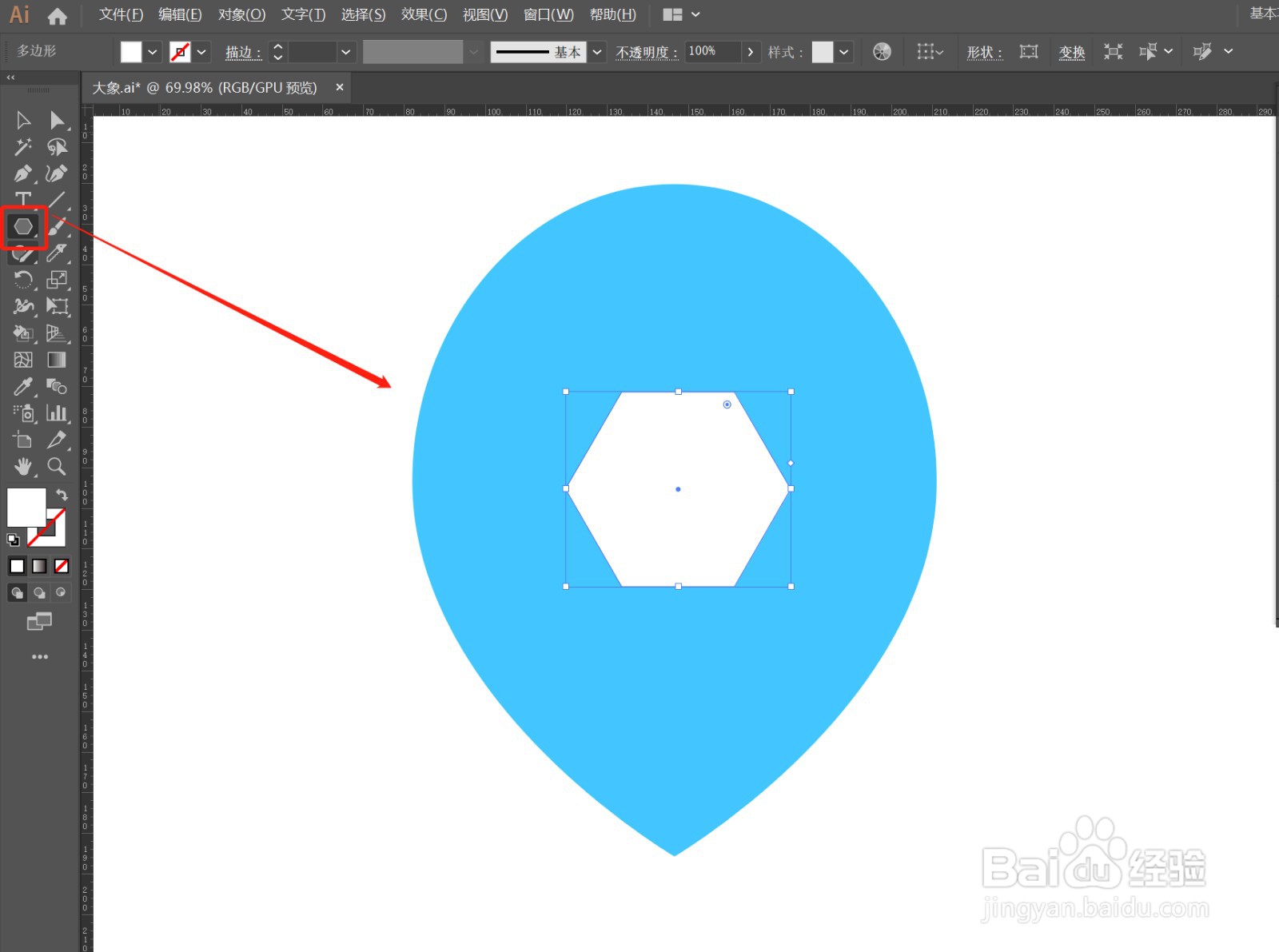
4、使用“多边形”工具,绘制一个六边形,放在水滴的中心,如图

Ai教程——水滴图标的设计方法

5、沿着多边形的角绘制一条曲线穿过水滴,如图

Ai教程——水滴图标的设计方法

6、旋转工具,按住“Alt”键,将曲线中心点天调至多边形的中心,旋转60°,点击复制,并使用快捷键“Ctrl+D”,执行4次,效果如图

Ai教程——水滴图标的设计方法

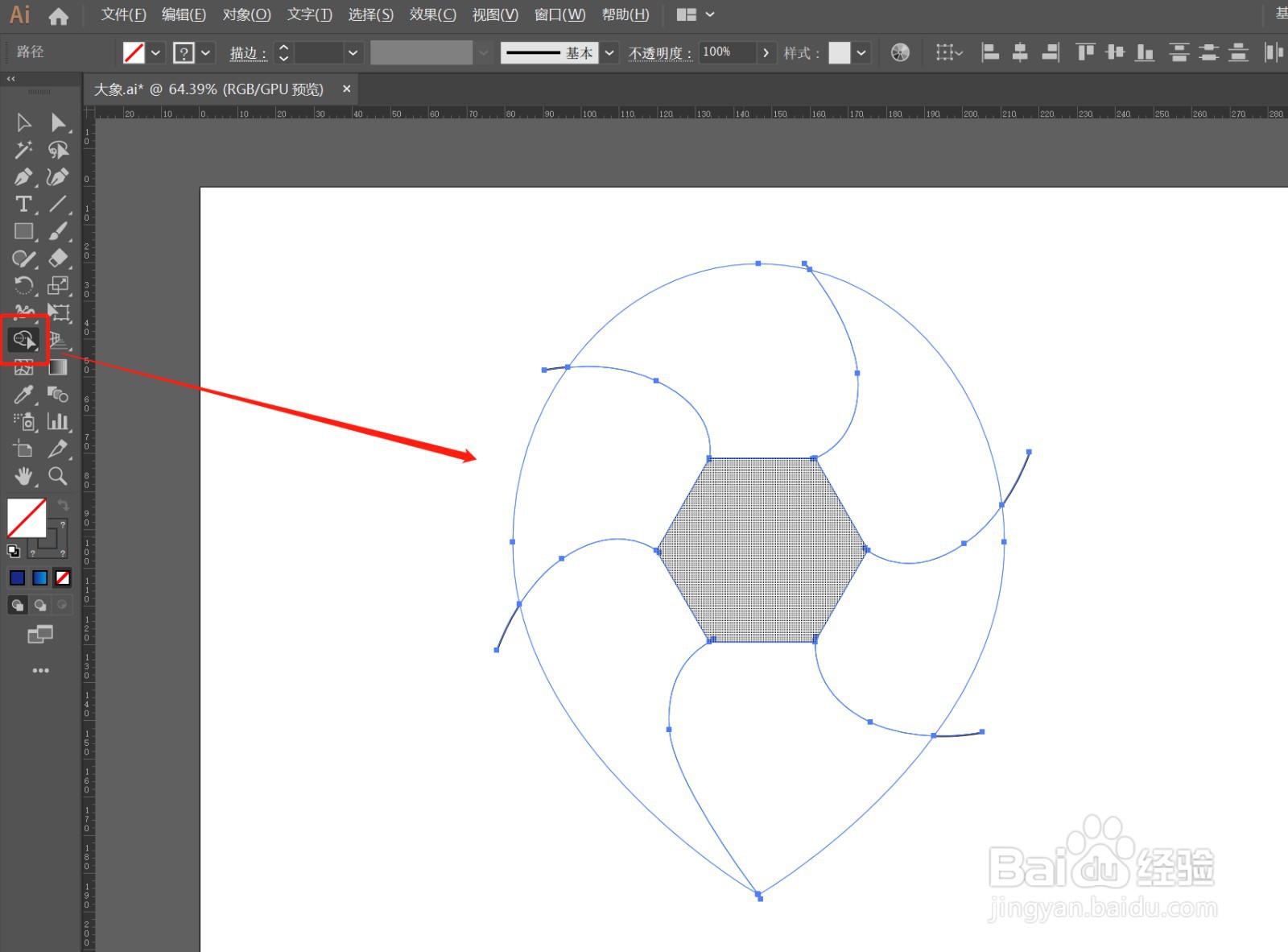
7、框选所有,使用“形状生成器”工具,点击每一块,将其分离

Ai教程——水滴图标的设计方法

8、调整一个渐变色,给每一块进行填充,效果如图

Ai教程——水滴图标的设计方法

Ai教程——水滴图标的设计方法

  • illustrator中用实时上色添加路径填充颜色
  • AI中如何画一个四角星?
  • 【AI技巧】用AI绘制一个渐变圆环
  • 如何使用ai软件给一张图片添加文字?
  • ai如何设计立体渐变圆环
  • 热门搜索
    云盘怎么用 眼睛里进东西怎么办 怎么清理手机病毒 南越王宫博物馆 cad图怎么打印 插件怎么安装 满意的近义词是什么 怎么知道怀孕了 雪佛兰怎么样 房子卖了户口怎么办