1、首先找到需要编辑的word文档,双击打开,进入编辑页面。

2、在编辑区域找到需要设置轮廓线的自选图形,单击选中。

3、点击上方的“格式”选项卡。

4、在形状样式组中,点击“形状轮廓”选项。

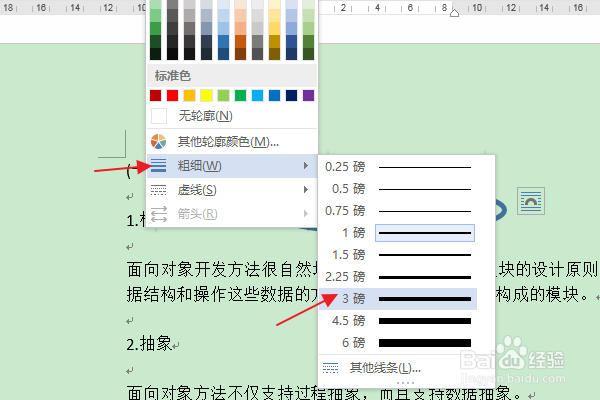
5、在下拉项中,单击“粗细”并选择磅数,设置轮廓线的粗细程度。
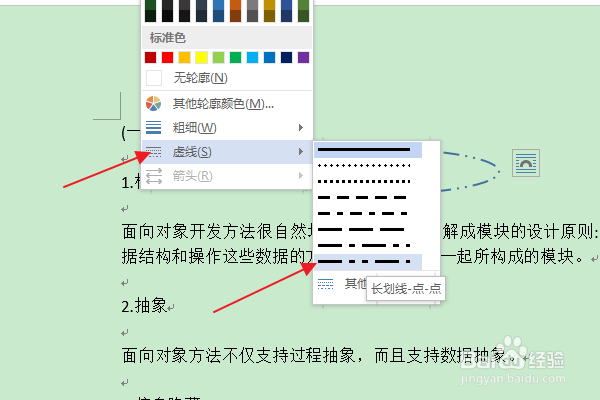
6、单击“虚线”,在弹出列表中选择轮廓线的线条样式。
7、返回编辑区,即可完成自选图形轮廓线的设置。

时间:2026-02-13 11:24:42
1、首先找到需要编辑的word文档,双击打开,进入编辑页面。
2、在编辑区域找到需要设置轮廓线的自选图形,单击选中。
3、点击上方的“格式”选项卡。
4、在形状样式组中,点击“形状轮廓”选项。
5、在下拉项中,单击“粗细”并选择磅数,设置轮廓线的粗细程度。
6、单击“虚线”,在弹出列表中选择轮廓线的线条样式。
7、返回编辑区,即可完成自选图形轮廓线的设置。
