1、首先,我们需要点击Photoshop的通道菜单按钮。

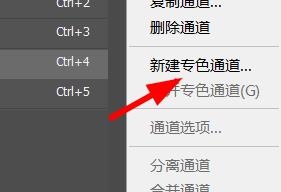
2、然后,我们就能在这里新建专色通道。
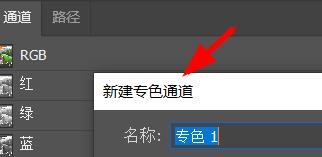
3、此时,我们就能看到我们的新建专色通道面板。
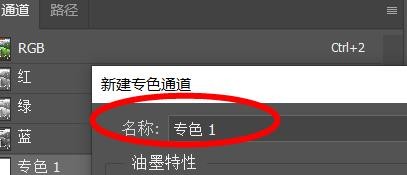
4、下面,我们就可以在这里设置专色通道的名称。
5、此时,我们在这里设置他的油墨特性的颜色属性。

6、再设置一下密度属性即可完成设置。

时间:2026-04-22 06:45:43
1、首先,我们需要点击Photoshop的通道菜单按钮。
2、然后,我们就能在这里新建专色通道。
3、此时,我们就能看到我们的新建专色通道面板。
4、下面,我们就可以在这里设置专色通道的名称。
5、此时,我们在这里设置他的油墨特性的颜色属性。
6、再设置一下密度属性即可完成设置。
