1、在PS中,打开【A.PSD】后,如下图所示。

2、「滤镜 」‐「画笔描边 」‐「 烟灰墨」,如下图所示。

3、弹出「烟灰墨」对话框,如下图所示。

4、在PS中的「烟灰墨」对话框中,调整参数,如下图所示。

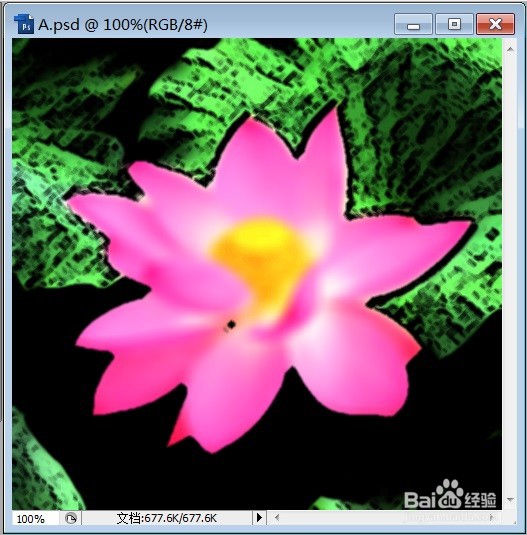
5、这时,点击「 确定」,如下图所示。
时间:2026-04-27 12:16:12
1、在PS中,打开【A.PSD】后,如下图所示。
2、「滤镜 」‐「画笔描边 」‐「 烟灰墨」,如下图所示。
3、弹出「烟灰墨」对话框,如下图所示。
4、在PS中的「烟灰墨」对话框中,调整参数,如下图所示。
5、这时,点击「 确定」,如下图所示。
