word2010怎么插入分节符制作不同的页眉页脚

 时间:2026-04-27 13:11:37

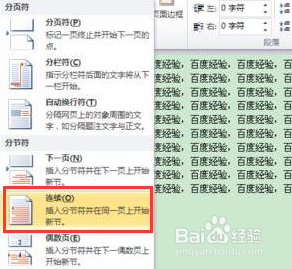
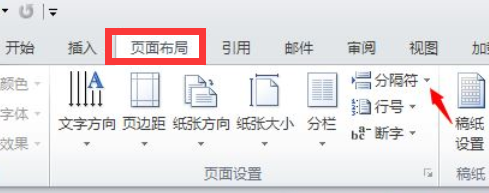
1、操作一:打开需要添加多个页眉和页脚的文档,在要改变页眉页脚内容的两页中的第一页的末尾插入连续分节符,把光标放在要插入分节符的位置,在页面设置选项卡下,单击分隔符号,出现下拉菜单。
word2010怎么插入分节符制作不同的页眉页脚

2、操作二:选择插入连续分节符,此时插入了一个连续分节符。操作图片如下

word2010怎么插入分节符制作不同的页眉页脚

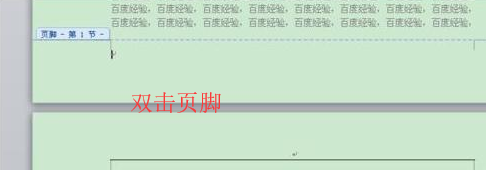
3、操作三:双击页脚,进入页眉页脚视图方式可以看到显示有第一节和第二节,此时两个页面处于不同的小节中。
word2010怎么插入分节符制作不同的页眉页脚

4、操作四:把光标放在要改变的页眉或页脚上,点击菜单栏选项卡的链接到前一条页眉和页脚,使其取消链接,如下图所示。

word2010怎么插入分节符制作不同的页眉页脚

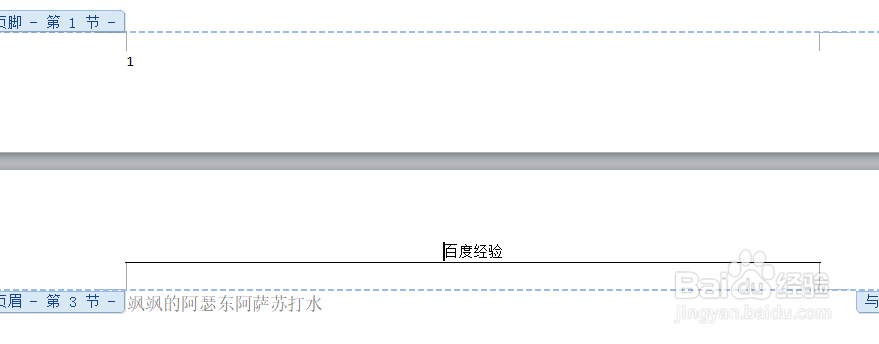
5、操作五:输入所需要的页眉或页脚,由于取消了链接,此时再输入第二节的页眉或页脚时,不再和第一节的一样。即可完成不同页眉和页脚的添加。
word2010怎么插入分节符制作不同的页眉页脚

  • WORD中设置内侧边距和外侧边距的方法
  • 多级符号怎么设置
  • word如何设置页码格式为‘第X页,共Y页’?
  • 编号格式怎么设置
  • Excel:数据库函数DAVERAGE
  • 热门搜索
    长智齿疼怎么办 qq怎么摇骰子 反思怎么写200字 燎原奶粉怎么样 碧桂园房子质量怎么样 我的世界牛怎么驯服 孕妇感冒喉咙痛怎么办 我的世界怎么下载地图 黑眼圈怎么办 用安琪酵母怎么发面